Wordで40字40行に設定する方法|原稿用紙設定
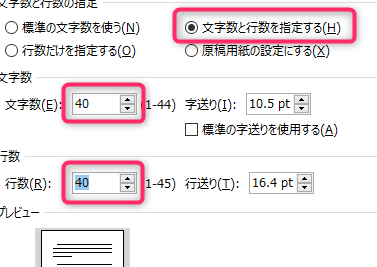
Wordで原稿を書く際、原稿用紙のサイズや行間の設定が重要です。日本語の場合、一般的には40字40行で原稿を書きますが、Wordのデフォルト設定ではこのような設定ができません。この記事では、Wordで40字40行に設定する方法を紹介します。Wordの設定画面で行いますので、初心者でも簡単に設定を変更することができます。以下に設定方法を詳しく解説しますので、ぜひ参考にしてください。
Wordで40字40行に設定する方法の基本手順
Wordの原稿用紙設定において、40字40行に設定する方法は以下の手順に従います。
Wordをダウンロードする方法|最新バージョン&無料体験版ステップ1:Wordのファイルを新規作成する
Wordを開き、新規ファイルを作成します。ファイル > 新規 > 文書とクリックします。
ステップ2:レイアウトタブを選択する
Word上部のメニューバーから「レイアウト」をクリックし、レイアウトタブを表示します。
ステップ3:フォントサイズと行間を設定する
レイアウトタブより、「段落」をクリックし、「行間」設定で「整列」を「最小端lems」を選択します。フォントサイズは「12ポイント」にする設定をします。
Word・Excel・PowerPointがセットになったOffice製品ステップ4:書式を設定する
「ホーム」の「段落」をクリックし、行末の「OK」をクリックします。設定された書式が反映されます。
ステップ5:整形をチェックする
変更を保存してファイルを閉じ、新しいファイルを開きます。「ファイル」をクリックし、「プリンタの概要」を選択します。
| 設定項目 | 40字40行の設定値 |
|---|---|
| フォントサイズ | 12ポイント |
| 行間 | 整列:最小端lems |
| 段落設定 | 段落:下付き行末 |
| 書式設定 | レイアウト:行末OK |
| 整形チェック | ファイル→プリンタの概要 |
以上の手順に従い、Wordのドキュメントを40字40行に設定することができます。
Word Up! ってどういう意味?英語スラングを解説ワードで40字×40行の用紙を作るには?
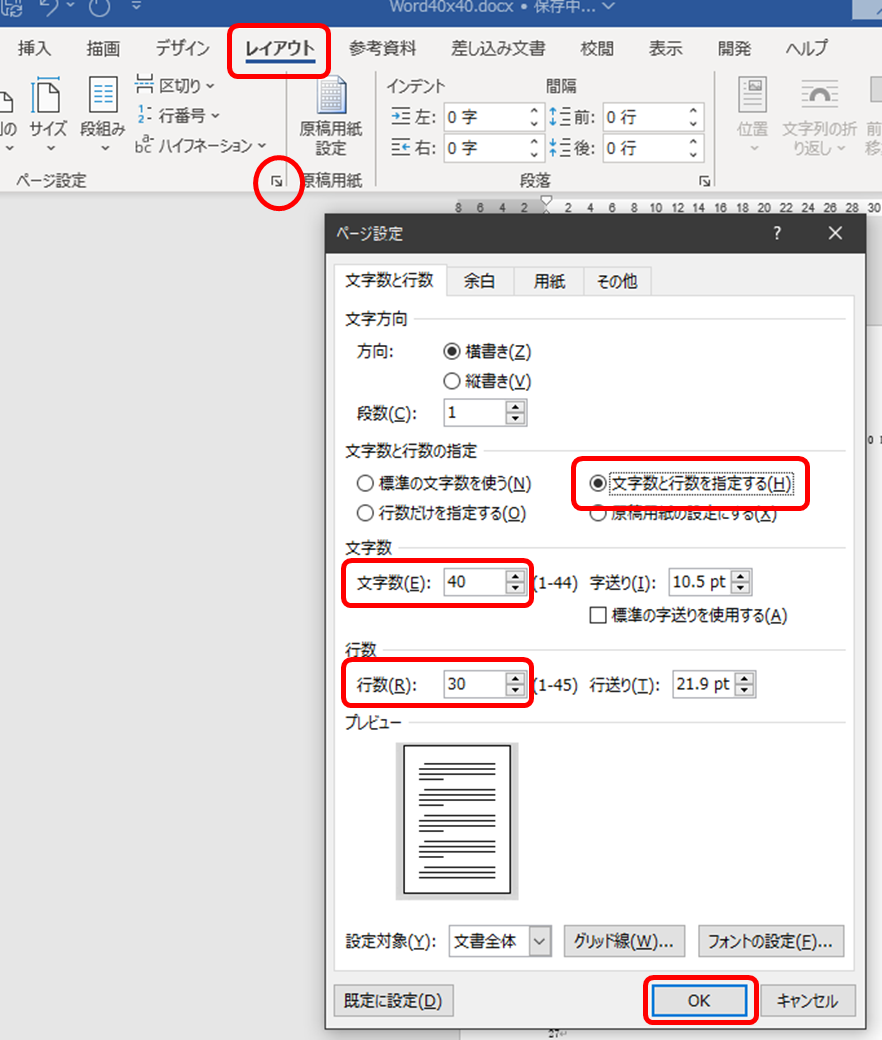
用紙の設定
ワードで40字×40行の用紙を作るには、まず用紙の設定を行う必要があります。以下の手順に従ってください。
WordをUSBメモリに保存する方法|持ち運びに便利- ワードを開いて、ファイルメニューから「ページ設定」を選択します。
- ページ設定ダイアログボックスで、「用紙サイズ」の設定を変更します。用紙サイズを「A4」と設定し、向きを「縦」に設定します。
- 「行間隔」を「固定」と設定し、行間隔を「1.5行」と設定します。これにより、1行あたり40字になるようになります。
文字幅の設定
ワードで40字×40行の用紙を作るには、文字幅も適切に設定する必要があります。以下の手順に従ってください。
- ワードの「ホーム」タブで、「フォント」をクリックします。
- フォントダイアログボックスで、「文字セット」を「MS明朝」に設定し、文字のサイズを「12ポイント」に設定します。
- 文字幅を「標準」と設定し、文字間隔を「0.5ポイント」に設定します。これにより、文字が均等に配置されるようになります。
用紙の作成
ワードで40字×40行の用紙を作るには、以下の手順に従ってください。
- ワードで新規ドキュメントを作成し、「ページ設定」を実行して、用紙サイズをA4に設定し、向きを縦に設定します。
- 文字幅を設定し、文字セットをMS明朝に設定し、文字のサイズを12ポイントに設定します。
- 「印刷プレビュー」をクリックし、用紙が40字×40行になっていることを確認します。
ワードで用紙を作成する利点
ワードで用紙を作成する利点は以下の通りです。
- 用紙のサイズを自由に設定できるため、任意のサイズの用紙を作成できます。
- 文字幅を設定できるため、文字が均等に配置されるようになります。
- 印刷プレビューにより、用紙が正しく作成されていることを確認できます。
ワードで用紙を作成する注意点
ワードで用紙を作成する注意点は以下の通りです。
- 用紙のサイズを設定する際には、印刷機の仕様を確認する必要があります。
- 文字幅を設定する際には、文字の可読性を考慮する必要があります。
- 印刷プレビューを実行する際には、用紙が正しく作成されていることを確認する必要があります。
ワードで用紙を作成する用途
ワードで用紙を作成する用途は以下の通りです。
- レポートや論文の作成に役立ちます。
- プレゼンテーションや資料の作成に役立ちます。
- 印刷物の作成に役立ちます。
Wordで40字40行の設定方法は?
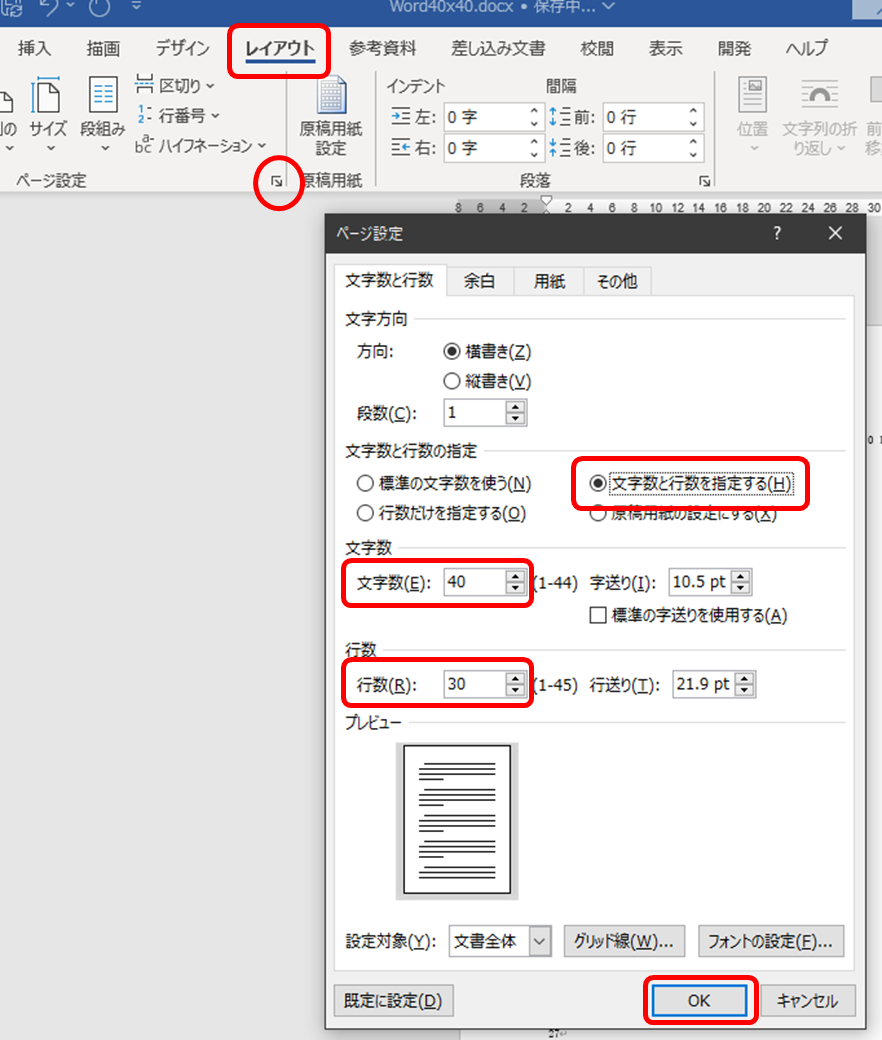
設定方法の基本
Wordで40字40行の設定方法は、以下の手順で行います。
- 「ファイル」メニューから「ページ設定」を選択します。
- 「ページ設定」ダイアログボックスの「行と文字」タブをクリックします。
- 「行間隔」のドロップダウンメニューから「單倍行隔」を選択します。
行間隔を単倍行隔に設定すると、40行が1ページに収まるようになります。
文字数の設定
次に、文字数を40字に設定します。以下の手順で行います。
- 「ホーム」タブの「段落」グループの「段落設定」をクリックします。
- 「段落設定」ダイアログボックスの「文字数/行」タブをクリックします。
- 「文字数/行」の値を40に設定します。
文字数を40に設定すると、1行に40字が入力されるようになります。
ページレイアウトの設定
最後に、ページレイアウトを設定します。以下の手順で行います。
- 「レイアウト」タブの「ページ設定」グループの「サイズ」をクリックします。
- 「ページ設定」ダイアログボックスの「用紙サイズ」タブをクリックします。
- 「用紙サイズ」の値をA4に設定します。
用紙サイズをA4に設定すると、ページレイアウトがA4に適応するようになります。
Wordで原稿用紙を40文字30行に設定するには?
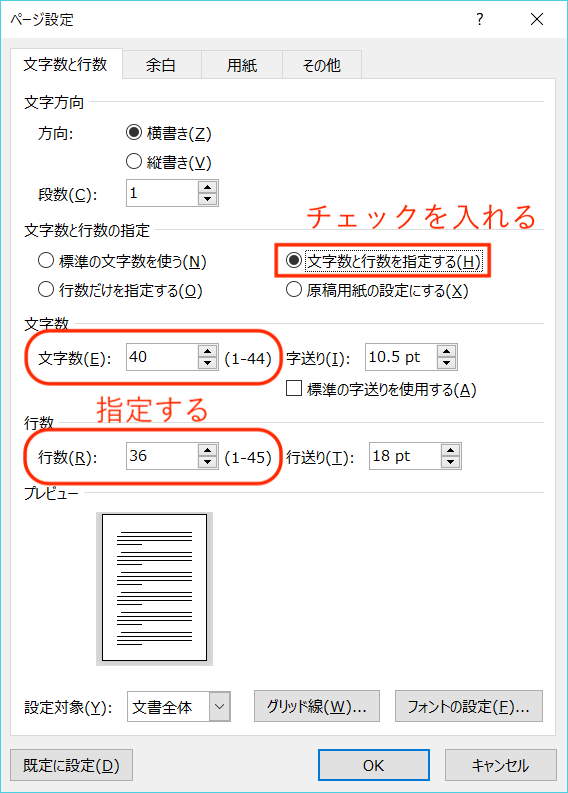
Wordで原稿用紙を40文字30行に設定するには、以下の手順を実行します。
1. Wordを起動します。
2. 「ホーム」タブの「書類のレイアウト」をクリックします。
3. 「ページ設定」をクリックします。
4. 「ページサイズ」を選択します。
5. 「原稿用紙」、「40文字30行」を選択します。
6. 「OK」をクリックして設定を保存します。
原稿用紙の設定の利点
原稿用紙を40文字30行に設定することで、以下の利点があります。
- 言語の効率化:原稿用紙の設定により、文章の長さを制限し、言語の効率化を図ることができます。
- 読みやすさの向上:原稿用紙の設定により、文章の行数を制限し、読みやすさを向上できます。
- 標準化:原稿用紙の設定により、標準化された体裁で文章を作成することができます。
原稿用紙の設定の注意点
原稿用紙を40文字30行に設定する際に注意するべき点は、以下の通りです。
- ページ番号の設定:原稿用紙の設定後、ページ番号の設定を確認する必要があります。
- 見出しの設定:原稿用紙の設定後、見出しの設定を確認する必要があります。
- 字体の選択:原稿用紙の設定後、字体を選択する必要があります。
原稿用紙の設定のトラブルシューティング
原稿用紙を40文字30行に設定する際に問題が発生した場合、以下の対策を試すことができます。
- 設定を初期化する:設定を初期化することで、問題が解消される可能性があります。
- ページサイズを変更する:ページサイズを変更することで、問題が解消される可能性があります。
- 文字サイズを変更する:文字サイズを変更することで、問題が解消される可能性があります。
Wordの原稿用紙の文字数設定は?
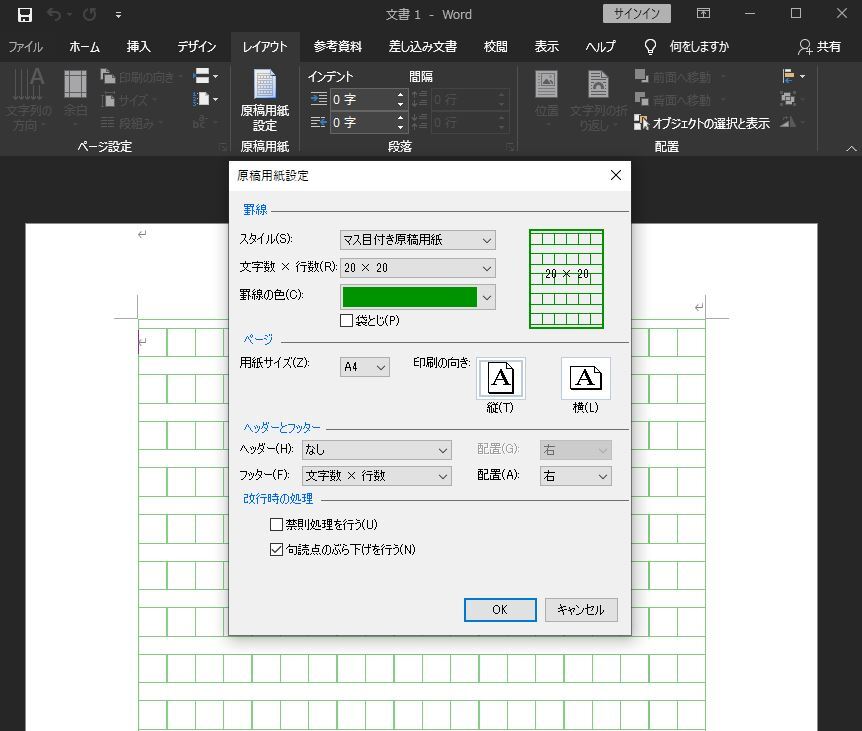
Wordの原稿用紙の文字数設定は、1行あたり40文字、1ページあたり20行です。この設定は、 saldır原稿用紙の際に利用される 規格の一つであり、文学作品や論文などの原稿を作成する際に便利です。
Wordの原稿用紙の文字数設定の歴史
Wordの原稿用紙の文字数設定は、日本工業規格(JIS)に基づいて設定されています。JISでは、原稿用紙の寸法をA4サイズ(210mm×297mm)と定めています。また、原稿用紙の行間隔(1行あたり25mm)や文字サイズ(12ポイント)も規定されています。Wordの原稿用紙の文字数設定は、このJIS規格を基に設定されています。
Wordの原稿用紙の文字数設定の利点
Wordの原稿用紙の文字数設定には、以下のような利点があります。
- 文書の構成がわかりやすくなる: 文字数設定により、文書の構成がわかりやすくなります。各段落の文字数を把握することで、文章の構成を把握しやすくなります。
- 校正がしやすくなる: 文字数設定により、校正がしやすくなります。文章の誤字脱字をチェックする際に、文字数を把握することで、見落としを防ぐことができます。
- 印刷がしやすくなる: 文字数設定により、印刷がしやすくなります。原稿用紙の寸法と文字サイズを合わせて設定することで、印刷結果が予想どおりになることが期待できます。
Wordの原稿用紙の文字数設定のカスタマイズ方法
Wordの原稿用紙の文字数設定は、以下のような手順でカスタマイズすることができます。
- 文書の構成を確認する: 文書の構成を確認し、文字数設定を変更する必要がある箇所を特定します。
- 文字数設定を変更する: 文字数設定を変更するには、Wordのメニューバーから「レイアウト」を選択し、「段落」をクリックします。次に、「文字数」の設定を変更します。
- 更新を保存する: 文字数設定を変更したら、更新を保存する必要があります。Wordのメニューバーから「ファイル」を選択し、「保存」をクリックします。
よくある質問
Wordで原稿用紙設定をする必要があるのはどこにありますか。
Wordで原稿用紙設定をする必要があるのは、一般的に大学の卒論や論文、小説や執筆業などで多くあります。特定の行数、字数で原稿を書く必要がある場合に設定をしなければなりません。また、出版社や論文誌にもこの設定を求められることがあります。具体的には、原稿の字数や行数、行間、ページのレイアウトなどを設定する必要があります。
Wordで原稿用紙設定をする方法を教えてください。
Wordで原稿用紙設定をするには、「ホーム」タブ > 「段落」グループ > 「段落」ボタン > 「行と段落」 > 「行」 > 「行の指定のある数」の順にクリックします。さらに、行番号や字数、および行間を指定する必要があります。例えば、40字40行に設定する場合は、「文字数」を設定し、「行間」も必要に応じて設定します。
Wordでの原稿用紙設定の注意点はあるのですか。
強い>Wordでの原稿用紙設定にはいくつかの注意点があります。行数や字数の設定が重要です。原稿の指定通りの字数で書く必要があるため、字数や行数のオーバーに注意しましょう。また、原稿のフォントやサイズも指定されていることが多いため、設定をしっかり確認する必要があります。また、印刷したときのレイアウトも考慮する必要があります。
Wordで原稿用紙設定をしてから、編集する方法を教えてください。
Wordで原稿用紙設定をした後、編集するには、「ホーム」タブ > 「段落」グループ > 「段落」ボタン > 「行と段落」 > 「行」 > 「行の指定のある数」の順にクリックし、設定を変更します。また、原稿の内容自体の編集には、文字の挿入や削除を行いながら、行数や字数が設定されている範囲内に収まるように調整します。