Wordの保存方法【形式/場所/自動保存】
マイソフトのWordは、文書作成のために広く使用されているソフトウェアです。Wordでは、文書の保存方法を選択することができます。保存形式は何種類かあり、目的によって異なる形式を選択する必要があります。保存場所も選択でき、デスクトップ、ドキュメント、クラウドストレージなど、自分にあった場所を選ぶことができます。また、Wordには自動保存機能もあります。この機能により、文書の内容が保存されていなくても、自動的に保存されるため、大切なデータの損失を防ぐことができます。この記事では、Wordの保存方法について詳しく説明します。
Wordの保存方法【形式/場所/自動保存】
Wordの保存方法には、形式、場所、自動保存の3つの要素があります。以下では、それぞれについて詳しく説明します。
Wordで改行する方法【Enterキー/ショートカット】保存形式
Wordの保存形式には、docx、doc、rtf、txtなどの種類があります。docxはWord2007以降のデフォルト保存形式であり、docはWord2003以前のデフォルト保存形式です。rtfはRich Text Formatの略であり、複数のアプリケーションで互換性のある形式です。txtはプレーンテキスト形式であり、最もシンプルな形式です。
| 保存形式 | 説明 |
|---|---|
| docx | Word2007以降のデフォルト保存形式 |
| doc | Word2003以前のデフォルト保存形式 |
| rtf | Rich Text Format |
| txt | プレーンテキスト形式 |
保存場所
Wordの保存場所には、デスクトップ、ドキュメント、ドキュメントライブラリなどの種類があります。デスクトップは最もアクセスしやすい場所であり、ドキュメントは文書ファイル用のフォルダです。ドキュメントライブラリは、複数のドキュメントを一括管理できる場所です。
| 保存場所 | 説明 |
|---|---|
| デスクトップ | 最もアクセスしやすい場所 |
| ドキュメント | 文書ファイル用のフォルダ |
| ドキュメントライブラリ | 複数のドキュメントを一括管理できる場所 |
自動保存
Wordの自動保存機能は、ドキュメントを一定時間ごとに自動的に保存します。自動保存間隔は、数分から数時間まで設定できます。また、自動保存するファイル名や保存場所も設定できます。
Wordを無料でダウンロードする方法【最新版/旧バージョン】| 自動保存 | 説明 |
|---|---|
| 自動保存間隔 | 数分から数時間まで設定可能 |
| 自動保存ファイル名 | 自動保存するファイル名を設定可能 |
| 自動保存場所 | 自動保存する場所を設定可能 |
保存オプション
Wordの保存オプションには、保存形式の選択、保存場所の選択、自動保存の設定などの種類があります。保存形式の選択では、保存形式を変更できます。保存場所の選択では、保存場所を変更できます。自動保存の設定では、自動保存を設定できます。
| 保存オプション | 説明 |
|---|---|
| 保存形式の選択 | 保存形式を変更可能 |
| 保存場所の選択 | 保存場所を変更可能 |
| 自動保存の設定 | 自動保存を設定可能 |
保存エラー
Wordの保存エラーには、ファイルがない、ディスクがフルなどの種類があります。ファイルがない場合は、保存しようとしているファイルが見つからないことを意味します。ディスクがフルは、保存しようとしている場所のディスク容量が足りないことを意味します。
| 保存エラー | 説明 |
|---|---|
| ファイルがない | 保存しようとしているファイルが見つからない |
| ディスクがフル | 保存しようとしている場所のディスク容量が足りない |
ワードの自動保存場所は?
ワードのデフォルトの自動保存場所
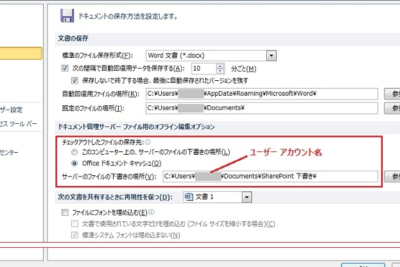
ワードは、ドキュメントを保存するために、Microsoft Office自体のアプリケーションフォルダ内に自動保存フォルダを作成します。このフォルダは、通常、以下の場所にあります。
C:Users[ユーザー名]AppDataRoamingMicrosoftWordAutoRecovery
このフォルダに保存されるファイルは、ドキュメント名の前に「~」マークが付き、拡張子は“.asd”になります。
Excelの表をWordに貼り付ける方法【レイアウト維持】- ファイル名の前に“~”マークが付く
- 拡張子は“.asd”
- ファイルサイズは約100KB
自動保存の設定を変更する方法
ワードの自動保存の設定を変更するには、以下の手順に従います。
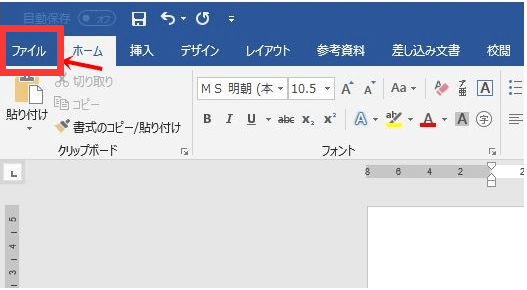
- ワードの[ファイル]タブをクリック
- [オプション]をクリック
- [セーブ]タブをクリック
- 自動保存の保存先を変更する
- 保存頻度を変更する
自動保存ファイルを.bitx形式で保存する方法
ワードの自動保存ファイルは、“.bitx”形式で保存することもできます。これは、ファイルの保存時に、自動保存ファイルの拡張子を“.bitx”に変更することで実現できます。
- ファイルを保存する
- ファイル名の拡張子を“.bitx”に変更
- ファイルを保存する
このように、ワードの自動保存の設定を変更することで、ファイルの保存場所や保存頻度を変更することができます。
Wordの自動保存先を変更するには?

ウィンドウの左端にある「ファイル」メニューをクリックし、下部にある「オプション」をクリックします。
次に、「保存」タブをクリックし、「自動保存ファイルの保存先」をクリックします。
ここで、保存先を変更することができます。
Wordの自動保存先の変更方法
Wordの自動保存先を変更する方法は、上記の手順に従うだけです。具体的には以下の通りです。
- Wordのファイルメニューからオプションをクリックします。
- オプションウィンドウ左側にある「保存」をクリックします。
- 保存設定で自動保存ファイルの保存先を変更します。
自動保存先を変更するメリット
自動保存先を変更することで、以下のようなメリットが得られます。
- ディスクの空き容量を解放することができます。自動保存はデフォルトでユーザー폴ダーの「アプリデータ/ローカル/Microsoft/Word」に保存されるため、大容量のファイルを保存するとディスクの空き容量が減ります。
- 重要なデータの保護が容易になります。自動保存先を変更することで、重要なデータを保護することができます。
- ファイルの整理が容易になります。自動保存先を変更することで、ファイルを整理することが簡単になります。
自動保存先のトラブル対応
自動保存先の設定に問題がある場合、以下のようなトラブルが発生することがあります。
- 自動保存ファイルが保存されない場合、設定が正しくないか、ディスクの空き容量が不足している可能性があります。
- 自動保存ファイルが開けない場合、ファイルが破損しているか、保存先のパスが正しくない可能性があります。
- 自動保存先のパスが変更できない場合、ファイルの権限が正しくない可能性があります。
Wordの自動保存を常にオンにするにはどうすればいいですか?
ワードでの自動保存の設定方法
ワードの自動保存を常にオンにするには、以下の方法で設定できます。
ワードの設定メニューから自動保存をオンにする
ワードの設定メニューから自動保存をオンにするには、以下の手順に従います。
- ワードの画面上部にある「ファイル」メニューをクリックします。
- 「ファイル」メニューから「オプション」をクリックします。
- 「ワードのオプション」画面で、「保存」タブをクリックします。
- 「自動保存」チェックボックスにチェックを入れて、「OK」をクリックします。
ワードのショートカットキーを使って自動保存をオンにする
ワードのショートカットキーを使って自動保存をオンにするには、以下の方法があります。
- キーボードの「Ctrl」キーと「S」キーを同時に押します。
- ワードの画面右下に自動保存のバーが表示されます。
- このバーの「自動保存」ボタンをクリックすると、自動保存がオンになります。
ワードの自動保存の設定を変更する
ワードの自動保存の設定を変更するには、以下の方法があります。
- ワードの設定メニューから「オプション」を開きます。
- 「ワードのオプション」画面で、「保存」タブをクリックします。
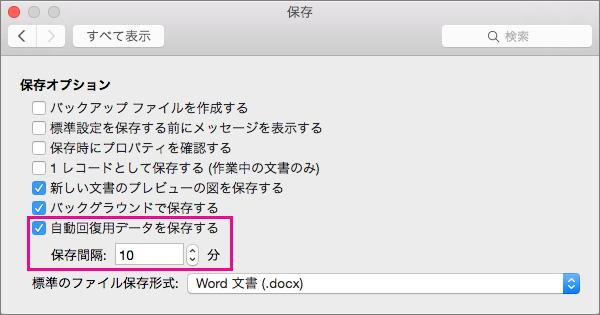
- 「自動保存」チェックボックスにチェックを入れて、保存間隔の時間を変更します。
- 「OK」をクリックすると、自動保存の設定が変更されます。
自動保存の設定
ワードの保存場所はワンドライブですか?
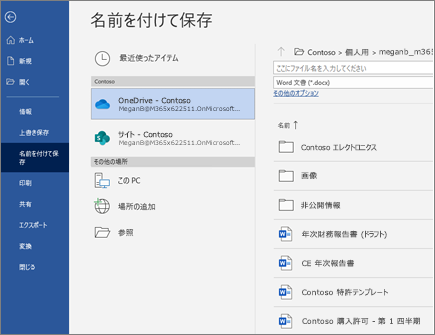
ワンドライブは、外部記憶装置の一種で、USB接続でパソコンに接続して使用します。ワードの保存場所としてワンドライブを使用することができますが、データの保存先としては、パソコンのハードディスクやクラウドストレージも使用されることが多いです。
ワンドライブの利点
ワンドライブをワードの保存場所として使用する利点は以下のとおりです。
- 移動性:ワンドライブは軽量で小型であるため、どこにでも持ち運びやすいです。
- データの共有:ワンドライブにデータを保存して、他のパソコンに接続してデータを共有することができます。
- バックアップ:ワンドライブは、ハードディスクのバックアップ先としても使用できます。
ワンドライブの注意点
ワンドライブをワードの保存場所として使用する際の注意点は以下のとおりです。
- データの安全性:ワンドライブは小型であるため、紛失や盗難に注意する必要があります。
- 容量の制限:ワンドライブの容量は限られているため、大量のデータを保存する場合は、容量を超えないように注意する必要があります。
- データの誤操作:ワンドライブを使用する際は、データの誤操作に注意する必要があります。
クラウドストレージとの比較
ワンドライブとクラウドストレージの比較は以下のとおりです。
- アクセス性:クラウドストレージはインターネット接続でどこからでもアクセス可能ですが、ワンドライブはパソコンに接続する必要があります。
- データの安全性:クラウドストレージはデータのバックアップが自動的に行われることが多いため、データの安全性が高いです。
- コスト:ワンドライブは初期費用がかかるものの、クラウドストレージは月額費用がかかることが多いです。
よくある質問
Wordのファイルを保存するときにどのような形式があるの?
Wordのファイルを保存する場合、DOCX、DOC、RTF、PDFなどの形式がある。DOCX形式は、現在最も一般的に使用されている形式であり、Word 2007以降で作成されたファイルの標準形式となっている。DOC形式は、Word 2003以降で作成されたファイルの形式であるが、現在はあまり使用されていない。RTF形式は、テキストファイルとして保存する形式であり、文書の書式設定を維持したまま、他のアプリケーションで開くことができる。PDF形式は、文書を印刷可能なファイルとして保存する形式であり、ファイルの共有や発行に適している。
Wordのファイルを保存する場所として適しているのは?
Wordのファイルを保存する場合、デスクトップ、ドキュメント、グループフォルダなどの場所が適している。デスクトップは、ファイルをすぐに開くことができる場所として適しているが、ファイルが多くなりすぎると見にくくなることがある。ドキュメントは、 wordファイルを保管する為の適切な場所であり、ファイルを整理する事も出来る。グループフォルダは、複数のファイルを一つのフォルダに格納することができる場所であり、ファイルの整理や管理に適している。また、クラウドストレージやネットワークストレージを使用することで、ファイルのバックアップや共有が容易になる。
Wordのファイルを自動保存するにはどうする?
Wordのファイルを自動保存するには、自動保存設定をオンにする必要がある。自動保存設定は、Wordの<stro silicaqry faststylファイルメニューから変更することができる。自動保存設定では、保存間隔や保存先を指定することができる。また、オートリカバリ設定をオンにすることによっても、ファイルが破損した場合に自動的に回復するようになる。
Wordのファイルを保存する際に注意するべき点は?
Wordのファイルを保存する際には、ファイル名と<stro ç.cos classesfallbacksmoothických display zoomson拡張子を適切に付けることが重要である。ファイル名は、ファイルの内容を反映したものにし、拡張子はファイルの形式に適したものを使用する必要がある。また、ファイルを保存する際には、バックアップをつけることが推奨される。これは、ファイルが誤って消去されたり、破損した場合に備えて、元のファイルを安全に保管するためである。