Wordでレ点を付ける方法【箇条書きに便利】

Wordでの文章作成は日常的に行われますが、レ点の付け方が思わしくないという方は多いのではないでしょうか。特に箇条書きの際にレ点が統一されていないと見た目の効果がducですが、レ点を付ける方法は意外と知られていません。今回はWordでレ点を付ける方法を詳しく紹介します。
Wordでレ点を付ける方法【箇条書きに便利】
レ点とは
レ点は、漢字やひらがなの右側に付く符号の一種で、箇条書きやリストを作成する際に便利に使われるものです。レ点は、ascade Point(カスケードポイント)とも呼ばれ、箇条書きの先頭に付ける小さい丸い点や四角い点などを指します。
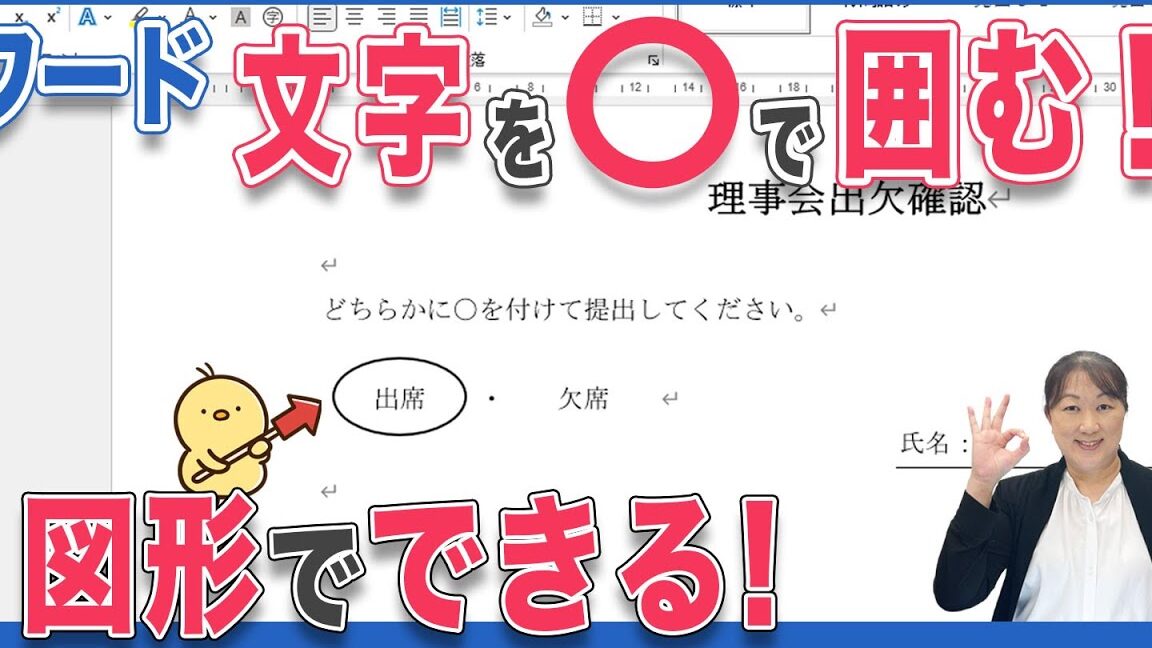
Wordで丸で囲む方法【図形/文字】Wordでレ点を付ける方法
Wordでレ点を付ける方法は、以下の手順に従います。 ・ツールバーの「ホーム」タブを開きます。 ・「段落」のグループで、「箇条書き」ボタンをクリックします。 ・「箇条書きと番号付け」のダイアログボックスが開きます。 ・「箇条書き」タブを選択し、「 Bullet(Bullet)」をクリックします。 ・レ点のスタイルを選択し、「OK」をクリックします。
レ点の種類
Wordには、さまざまな種類のレ点が用意されています。以下は、Wordで使用できるレ点の種類の一例です。 ・丸い点(•) ・四角い点(■) ・三角形(△) ・ダイヤモンド(◆) ・星形(★)
レ点のサイズと色を変更する
レ点のサイズと色を変更する方法は、以下の手順に従います。 ・ツールバーの「ホーム」タブを開きます。 ・「段落」のグループで、「箇条書き」ボタンをクリックします。 ・「箇条書きと番号付け」のダイアログボックスが開きます。 ・「箇条書き」タブを選択し、「 Bullet(Bullet)」をクリックします。 ・「サイズ」と「色」を選択し、「OK」をクリックします。
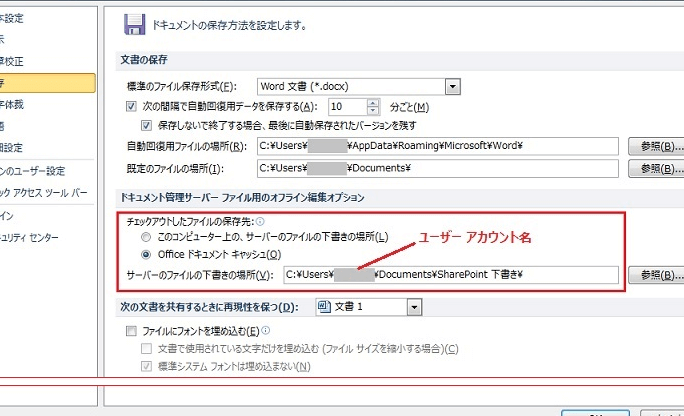
Wordの保存方法【形式/場所/自動保存】| レ点の種類 | 説明 |
|---|---|
| 丸い点(•) | 最も一般的なレ点の一つ。箇条書きの先頭に付ける小さい丸い点です。 |
| 四角い点(■) | 四角い点は、丸い点と比べて若干大きく見えます。 |
| 三角形(△) | 三角形は、箇条書きの先頭に付ける小さい三角形のレ点です。 |
| ダイヤモンド(◆) | ダイヤモンドは、箇条書きの先頭に付ける小さいダイヤモンド形のレ点です。 |
| 星形(★) | 星形は、箇条書きの先頭に付ける小さい星形のレ点です。 |
Wordで✔マークはどうやって入れますか?
✔マークをWordに入れる方法は、インサイトボタンや特殊文字の機能を使用することです。ここでは、それぞれの方法を詳しく説明します。
インサイトボタンを使う方法
インサイトボタンを使うと、✔マークを簡単に入力できます。以下は、その手順です。
Wordで改行する方法【Enterキー/ショートカット】- Wordのドキュメントの編集ページで、カーソルを✔マークを入力したい場所に置きます。
- .Ribbon」メニューの「支援」タブを開き、「インサイト」をクリックします。
- 「インサイト」ウィンドウに「✔」と入力します。検索結果に「✓」が表示されます。
- 「✓」をクリックしてドキュメントに挿入します。
特殊文字を使う方法
特殊文字を使う方法も便利です。以下は、その手順です。
- Wordのドキュメントの編集ページで、カーソルを✔マークを入力したい場所に置きます。
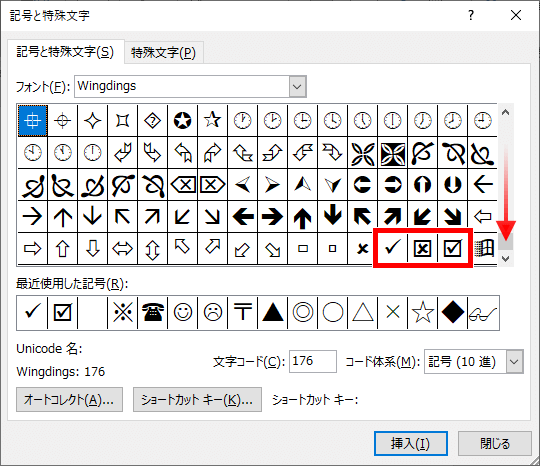
- 「挿入」メニューをクリックし、「特殊文字」を選択します。
- 「特殊文字」ウィンドウの「部品」から「記号」を選択し、「obelisk」を検索して、「✔」をクリックします。
- 「✔」がドキュメントに挿入されます。
ショートカットキーを使う方法
ショートカットキーを使う方法も便利です。以下は、その手順です。
- Wordのドキュメントの編集ページで、カーソルを✔マークを入力したい場所に置きます。
- Windowsの場合は、「Alt getCode」と入力し、「+」の記号と共に入力してください。(例:Alt + 251)
- Macの場合は、「⌘ Code」と入力し、「+」の記号と共に入力してください。(例:⌘ + 251)
- 「✔」がドキュメントに挿入されます。
ワード文書にレ点を入れるにはどうすればいいですか?
ワード文書にレ点を入れるには、以下の方法があります。
ワードの基本的な入力方法
ワード文書にレ点を入力するには、IME (Input Method Editor) を使用する必要があります。IME は日本語入力ソフトウェアで、Windows ユーザーであれば、Windows に標準で付属する Microsoft IME を使用できます。Mac ユーザーであれば、キーボード環境設定 から日本語入力を選択する必要があります。
IMEの設定方法
IME の設定を行うには、Windows では コントロールパネル を開き、時計言語および地域 を選択します。次に、言語 を選択し、キーボードや入力方法を追加する をクリックします。ここで、日本語入力を選択し、Microsoft IME を選択します。Mac では、システム環境設定 を開き、キーボード を選択します。次に、入力ソース を選択し、日本語入力を選択します。
- IME を有効にします。
- IME の設定を行います。
- 日本語入力を選択し、レ点を入力します。
ワードでのレ点入力方法
ワードでレ点を入力するには、IME を使用してレ点を入力します。IME は、ひらがな と カタカナ の両方でレ点を入力できます。また、IME の設定によっては、ローマ字入力 でもレ点を入力できる場合があります。IME を使用してレ点を入力するには、IME の編集モード を使用する必要があります。IME の編集モードでは、ひらがな と カタカナ の両方でレ点を入力できます。
- IME を有効にします。
- IME の編集モードを選択します。
- レ点を入力します。
ワードでレチェックの入れ方は?
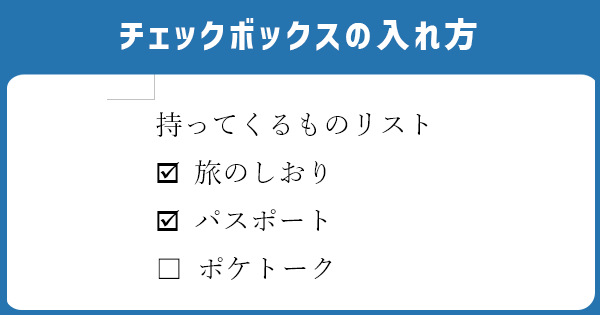
ワードでレーチェックの入れ方は?
レーチェックとは何か
レーチェックとは、列や行を挿入したり削除したりすることによって、テーブルや文章のレイアウトを調整することです。
ワードでレーチェックの入れ方
ワードでレーチェックを入れるには、以下の手順に従います。
- テーブルまたは文章を選択します。
- 「挿入」メニューから、「テーブル」または「行」を選択します。
- 「行を挿入」または「列を挿入」を選択し、挿入したい位置を指定します。
レーチェックの便利な使い方
レーチェックは、テーブルや文章のレイアウトを調整するために便利な機能です。以下は、レーチェックの便利な使い方です。
- テーブル内でセルの結合やセルの分割を行うことができます。
- 行や列の削除は、不必要な行や列を削除するために便利です。
- 行や列の挿入は、新しい行や列を追加するために便利です。
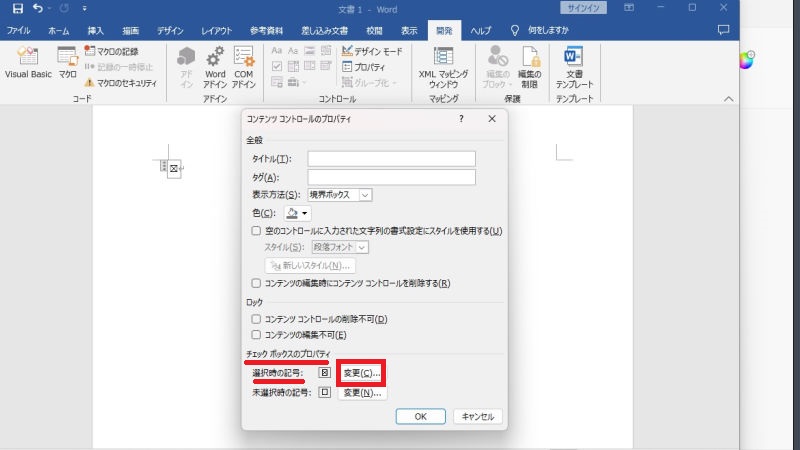
Wordのチェックボックスにレ点を入れる方法は?
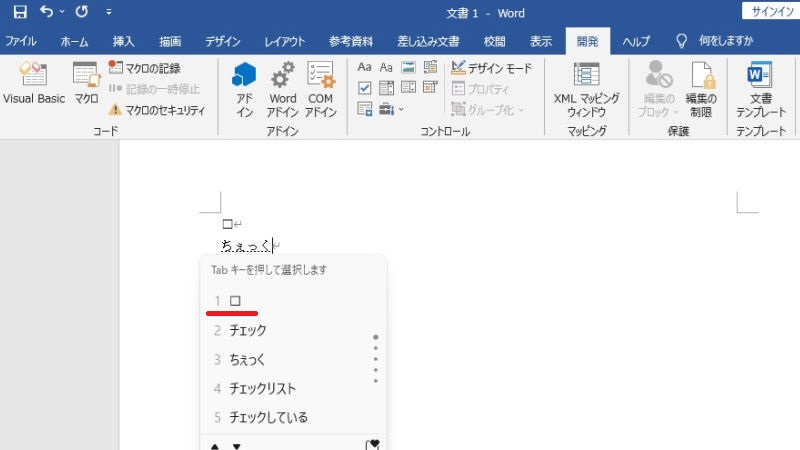
Wordのチェックボックスにレ点を入れる方法は、チェックボックスのテキスト部分を編集することによって実現できます。チェックボックスのテキスト部分を選択し、右クリックしてメニューを表示し、フォントを選択します。フォント設定で、文字種別を選択し、丸や白丸などの記号に変更します。これにより、チェックボックスにレ点が入るようになります。
チェックボックスのテキスト部分を編集する方法
チェックボックスのテキスト部分を編集するには、まずチェックボックス自体を選択する必要があります。選択後、右クリックしてメニューを表示し、テキストの編集を選択します。これにより、テキスト部分の編集が可能になります。
- チェックボックスを選択します
- 右クリックしてメニューを表示します
- テキストの編集を選択します
フォント設定でレ点を入れる方法
フォント設定でレ点を入れるには、フォント設定画面で文字種別を選択し、丸や白丸などの記号に変更します。これにより、チェックボックスにレ点が入るようになります。
- フォント設定を表示します
- 文字種別を選択します
- 丸や白丸などの記号に変更します
記号の種類を選択する方法
記号の種類を選択するには、フォント設定画面で文字種別を選択し、目的の記号を選択します。丸や白丸などの記号は、チェックボックスにレ点を入れるのに適しています。
- 文字種別を選択します
- 目的の記号を選択します
- 記号を使用するチェックボックスを選択します
よくある質問
Q: Wordでレ点を付ける方法を教えてください。
Wordでレ点を付ける方法は、挿入タブからシンボルを選択し、レ点を探す方法と、ショートカットキーを使用する方法の2通りがあります。まずは挿入タブからシンボルを選択し、レ点を探します。挿入タブの中央にシンボルのボタンがあります。これをクリックすると、シンボルのダイアログボックスが開きます。このダイアログボックスの中央の字体の欄に「MS ゴシック」と入力し、追加の字体の欄に「IPAexゴシック」と入力します。すると、レ点が表示されます。このレ点をダブルクリックするとWord文書にレ点が挿入されます。また、ショートカットキーを使用する方法も便利です。レ点を入力したい場所でAlt+Fを同時に押すと、専用のダイアログボックスが開きます。このダイアログボックスの中でShift+JISを同時に押すとレ点が入力されます。
Q: レ点を付けた箇条書きの作り方を教えてください。
レ点を付けた箇条書きを作る方法は、箇条書きタブから箇条書きの定義を選択し、レ点を追加することです。箇条書きタブの中央に箇条書きの定義のボタンがあります。これをクリックすると、箇条書きの定義のダイアログボックスが開きます。このダイアログボックスの中央の箇条書きの定義の欄にレ点を追加します。レ点を追加するには、挿入タブからシンボルを選択し、レ点を探します。レ点を探す方法は前述の通りです。レ点を追加したら、OKをクリックしてダイアログボックスを閉じます。すると、レ点を付けた箇条書きが作成されます。
Q: レ点を付けた箇条書きのコピペの注意点を教えてください。
レ点を付けた箇条書きのコピペの注意点は、フォントがMS ゴシックやIPAexゴシックのフォントになっているかどうかです。これらのフォントになっていないと、レ点が正しく表示されない場合があります。また、レ点を付けた箇条書きをコピペする際には、文書のフォントをMS ゴシックやIPAexゴシックに変更する必要があります。文書のフォントを変更するには、ホームタブの中央にフォントの欄があります。この欄をクリックし、MS ゴシックやIPAexゴシックに変更します。そうすることで、レ点を付けた箇条書きのコピペが正しく行えます。