
〰️ Wordで青い線が表示される原因と対処法!ハイパーリンクを確認

Wordで青い線がいつまでも表示されて困っている人もいるのではないでしょうか?実は、この青い線はハイパーリンクを示していることが多いのです。この記事では、Wordで青い線がなぜ表示されるのか、その原因と対処法について解説していきます。ハイパーリンクの確認方法や、不要な青い線を消す方法など、具体的な手順を紹介しますので、ぜひ参考にしてください。
Wordで青い線が表示される原因と対処法!ハイパーリンクを確認
青い線の表示原因
Wordで青い線がが表示される原因は、主に以下の通りです。
- ハイパーリンクの設定: 文書内にハイパーリンクが設定されている場合、青い線が表示されます。これは、Wordがハイパーリンクを視覚的に示すためのデフォルトの設定です。
- 書式設定: 文字のスタイルや段落の書式設定が原因で、青い線が表示される場合があります。例えば、特定のフォントや色、または段落のインデントなどが原因となる可能性があります。
- Wordのバージョン: Wordのバージョンによっては、青い線の表示方法が異なる場合があります。古いバージョンのWordでは、ハイパーリンクに青い線が常に表示される場合があります。
- プリンターの設定: プリンターの設定によっては、青い線が印刷される場合があります。これは、プリンターのドライバに問題がある場合に発生する可能性があります。
ハイパーリンクの確認方法
青い線がハイパーリンクによるものかどうかを確認するには、以下の手順に従います。
⚫ Wordの画面が黒い場合の対処法!表示設定を確認- 青い線が表示されている部分をマウスでクリックします。カーソルが手の形に変われば、ハイパーリンクです。
- 青い線が表示されている部分にカーソルを合わせます。ステータスバーにリンク先のアドレスが表示されていれば、ハイパーリンクです。
- [ホーム]タブの[ハイパーリンク]グループにある[ハイパーリンクの表示]をクリックします。青い線がハイパーリンクとして表示されるようになっています。
ハイパーリンクの解除方法
ハイパーリンクを解除するには、以下の手順に従います。
- 青い線が表示されている部分を選択してください。
- [ホーム]タブの[ハイパーリンク]グループにある[ハイパーリンクの解除]をクリックしてください。
書式設定の確認方法
青い線が書式設定によるものかどうかを確認するには、以下の手順に従います。
- 青い線が表示されている部分を選択してください。
- [ホーム]タブの[フォント]グループにあるフォントやフォントサイズ、フォントの色などを確認してください。
- [ホーム]タブの[段落]グループにあるインデントや行間などを確認してください。
Wordのバージョンによる違い
Wordのバージョンによって、青い線の表示方法が異なる場合があります。古いバージョンのWordでは、ハイパーリンクに青い線が常に表示される場合があります。最新バージョンのWordでは、青い線の表示方法が変更されている可能性があります。青い線の表示方法が不明な場合は、Wordのヘルプを参照してください。
Wordで作業報告書を作成!テンプレートを活用Wordでリンクの青線はどうやって消せますか?
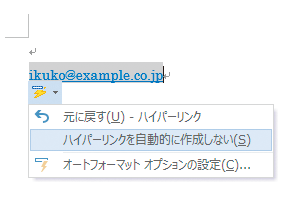
Wordでリンクの青線を取り除く方法
Wordでリンクの青線を消すには、いくつかの方法があります。最も一般的な方法は、以下の手順に従うことです。
Wordで便箋テンプレートを作成!おしゃれなデザインで手紙を書く- リンクを右クリックします。
- 「ハイパーリンクの解除」を選択します。
リンクのスタイルを変更する
リンクの青線を消す代わりに、別の色やスタイルに変更することもできます。これを行うには、以下の手順に従います。
- リンクを右クリックします。
- 「ハイパーリンク」を選択します。
- 「表示」タブをクリックします。
- 「色」ドロップダウンメニューから希望の色を選択します。
- 「適用」をクリックします。
リンクのアンダーラインを消す
リンクの青線を消す代わりに、アンダーラインだけを消すこともできます。これを行うには、以下の手順に従います。
- リンクを右クリックします。
- 「ハイパーリンク」を選択します。
- 「表示」タブをクリックします。
- 「アンダーライン」チェックボックスをオフにします。
- 「適用」をクリックします。
Wordのオプションから変更する
Wordのオプションから、すべてのリンクのスタイルを変更することもできます。これを行うには、以下の手順に従います。
Wordで保健だよりを作成!分かりやすく健康情報を伝える- 「ファイル」タブをクリックします。
- 「オプション」をクリックします。
- 「詳細設定」タブをクリックします。
- 「編集オプション」セクションで、「リンクのアンダーラインを表示する」チェックボックスをオフにします。
- 「OK」をクリックします。
スタイル設定を適用する
Wordでは、リンクにスタイル設定を適用して、青線を消したり、別の色やスタイルに変更したりすることができます。これを行うには、以下の手順に従います。
- リンクを右クリックします。
- 「フォント」を選択します。
- 「色」ドロップダウンメニューから希望の色を選択します。
- 「アンダーライン」ドロップダウンメニューから希望のスタイルを選択します。
- 「OK」をクリックします。
Wordでハイパーリンクを青く表示しないようにするには?
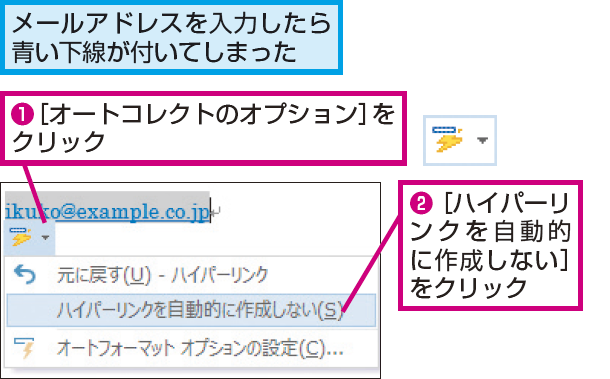
Wordでハイパーリンクの色を変更する方法
Wordでハイパーリンクの色を青く表示しないようにするには、いくつかの方法があります。ここでは、最も一般的な方法をいくつかご紹介します。
- スタイルを変更する:
- Wordの「ホーム」タブで、スタイルのドロップダウンリストから「ハイパーリンク」を選択します。
- スタイルのドロップダウンリストの右側にある「変更」ボタンをクリックします。
- 「フォント」タブで、「色」のドロップダウンリストから希望の色を選択します。
- 「OK」をクリックします。
- スタイルセットを変更する:
- Wordの「デザイン」タブで、「スタイルセット」をクリックします。
- 新しいスタイルセットを選択し、「適用」をクリックします。
- スタイルセットによっては、ハイパーリンクの色が変更されている場合があります。
- 手動で色を変更する:
- ハイパーリンクを右クリックして、「ハイパーリンクの書式設定」を選択します。
- 「フォント」タブで、「色」のドロップダウンリストから希望の色を選択します。
- 「OK」をクリックします。
- マクロを使用する:
- Wordでマクロを作成し、ハイパーリンクの色を変更するコードを追加します。
- マクロを実行すると、すべてのハイパーリンクの色が変更されます。
Wordでハイパーリンクの色を変更する際の注意点
Wordでハイパーリンクの色を変更する際には、以下の点に注意してください。
- 変更は現在のドキュメントにのみ適用されます。他のドキュメントのハイパーリンクの色を変更するには、それぞれの手順を繰り返す必要があります。
- スタイルセットを変更すると、ドキュメント全体のスタイルが変更される場合があります。そのため、スタイルセットを変更する前に、ドキュメントのバックアップを作成することをお勧めします。
- マクロは、ドキュメントにエラーが発生する可能性があります。そのため、マクロを使用する前に、ドキュメントのバックアップを作成することをお勧めします。
Wordでハイパーリンクの色を黒にする方法
Wordでハイパーリンクの色を黒にするには、上記の方法で「色」のドロップダウンリストから「黒」を選択してください。
Wordでハイパーリンクの色を白にする方法
Wordでハイパーリンクの色を白にするには、上記の方法で「色」のドロップダウンリストから「白」を選択してください。
Wordでハイパーリンクの色を他の色にする方法
Wordでハイパーリンクの色を他の色にするには、上記の方法で「色」のドロップダウンリストから希望の色を選択してください。
Wordでハイパーリンクが表示されるのはなぜですか?
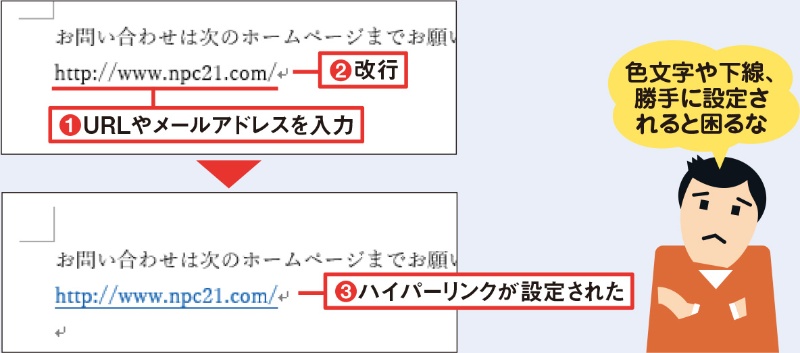
Wordでハイパーリンクが表示される理由
Wordでハイパーリンクが表示される理由は、テキストや画像に関連する情報を簡単にアクセスできるようにするためです。ハイパーリンクは、文書内の他の場所に移動したり、外部のWebサイトやファイルを開いたりすることができます。
ハイパーリンクの利点
- ドキュメント内の移動が容易になる:長い文書でも、ハイパーリンクを使用して目的のセクションに簡単に移動できます。
- 外部リソースへのアクセスが簡単になる:Webサイト、ファイル、メールアドレスへのアクセスが、クリック一つでできます。
- 情報整理の補助:ハイパーリンクを使って関連する情報をグループ化し、整理することができます。
- インタラクティブな文書を作成:ハイパーリンクは、文書をよりインタラクティブにし、読者を引きつけることができます。
ハイパーリンクの種類
Wordでは、さまざまな種類のハイパーリンクを作成できます。最も一般的なタイプには、文書内の他の場所に移動するハイパーリンク、外部のWebサイトに移動するハイパーリンク、ファイルを開くハイパーリンクなどがあります。
ハイパーリンクの作成
Wordでハイパーリンクを作成するには、以下の手順に従います。
- ハイパーリンクにしたいテキストまたは画像を選択します。
- 「挿入」タブをクリックします。
- 「ハイパーリンク」ボタンをクリックします。
- ハイパーリンク先の場所を選択します。
- 「OK」ボタンをクリックします。
ハイパーリンクの編集
作成したハイパーリンクは、必要に応じて編集することができます。
- ハイパーリンクを右クリックします。
- 「ハイパーリンクの編集」を選択します。
- ハイパーリンク先の場所を変更するか、その他のオプションを設定します。
- 「OK」ボタンをクリックします。
ワードでURLの青を消すには?
WordでURLの青色のハイパーリンクの色を変更する方法を説明します。
1. ハイパーリンクの色を変更する
- Word文書を開き、ハイパーリンクの色を変更したい箇所をクリックします。
- リボンメニューの「ホーム」タブをクリックします。
- 「フォント」グループの「フォントの色」をクリックします。
- ドロップダウンメニューから、好みの色を選択します。青色以外の任意の色を選択してください。
- これで、選択したハイパーリンクの色が変更されます。
2. ハイパーリンクの色をデフォルトで変更する
- Word文書を開き、リボンメニューの「ファイル」タブをクリックします。
- 「オプション」をクリックします。
- 「Wordのオプション」ダイアログボックスで、「表示」タブを選択します。
- 「ドキュメントの表示」セクションで、「ハイパーリンクを強調表示する」のチェックボックスをオフにします。
- 「OK」をクリックして変更を保存します。
3. ハイパーリンクの色を自動的に変更する
- Word文書を開き、リボンメニューの「ホーム」タブをクリックします。
- 「段落」グループの「スタイル」をクリックします。
- 「スタイル」ダイアログボックスで、「ハイパーリンク」スタイルを選択します。
- 「フォント」タブをクリックします。
- 「フォントの色」で好みの色を選択し、「OK」をクリックします。
4. ハイパーリンクの色を特定のスタイルで変更する
- Word文書を開き、リボンメニューの「ホーム」タブをクリックします。
- 「段落」グループの「スタイル」をクリックします。
- 「スタイル」ダイアログボックスで、「新しいスタイル」をクリックします。
- 「新しいスタイルの定義」ダイアログボックスで、「名前」にスタイルの名前を入力します。
- 「書式」タブをクリックします。
- 「フォント」グループの「フォントの色」で好みの色を選択し、「OK」をクリックします。
- 新しいスタイルを選択してハイパーリンクに適用します。
5. ハイパーリンクの色を解除する
- Word文書を開き、ハイパーリンクの色を解除したい箇所をクリックします。
- リボンメニューの「ホーム」タブをクリックします。
- 「フォント」グループの「フォントの色」をクリックします。
- ドロップダウンメニューから、「自動」を選択します。
- これで、ハイパーリンクの色が解除されます。
よくある質問
Wordで青い線がが表示される原因は何ですか?
Wordで青い線がが表示される主な原因は、ハイパーリンクが設定されていることです。テキストにハイパーリンクを設定すると、通常は青い下線が表示されます。これは、リンク先へのアクセスをユーザーに明確に示すためです。
青い線が消えない場合はどうすればいいですか?
青い線が消えない場合は、いくつかの対処法があります。
1. ハイパーリンクの解除: 青い線が設定されているテキストを選択し、右クリックして「ハイパーリンクの解除」を選択してください。これにより、ハイパーリンクが解除され、青い線が消えます。
2. ハイパーリンクの色を変更: 青い線が気になる場合は、ハイパーリンクの色を変更することができます。Wordの「ホーム」タブから「フォント」グループの「ハイパーリンク」をクリックし、好みの色を選択してください。
3. ハイパーリンクの表示を非表示: 「ファイル」>「オプション」>「詳細設定」の「表示」タブで「ハイパーリンクの表示」のチェックボックスを外してください。これにより、ハイパーリンクの表示が非表示になります。
ハイパーリンクを設定せずに青い線がが表示される場合、どうすればいいですか?
ハイパーリンクを設定せずに青い線がが表示される場合は、Wordの機能や設定が原因である可能性があります。以下のような原因が考えられます。
Wordのバージョン: Wordのバージョンによっては、自動ハイパーリンク機能が有効になっている場合があります。この機能は、URLやメールアドレスを自動的にハイパーリンクとして認識し、青い線を表示します。
その他の設定: 「オートコレクト」や「書式設定」などの設定で、青い線が表示されるようになっている可能性があります。
誤動作: Wordが正常に動作していない場合、誤って青い線がが表示されることがあります。
青い線が消えない場合は、これらの原因を一つずつ確認し、適切な対処を行ってください。
青い線が消えても、また表示される場合はどうすればいいですか?
青い線が消えても、また表示される場合は、以下の手順で問題を解決してみてください。
1. Wordの再起動: Wordを一旦閉じて、再度起動してください。
2. Wordの更新: Wordが最新バージョンかどうかを確認し、必要であれば更新してください。
3. Wordの修復: Wordが破損している可能性があります。Wordの修復ツールを実行してください。
4. Wordの再インストール: 上記の手順で解決しない場合は、Wordを再インストールしてみてください。
これらの手順を実行しても問題が解決しない場合は、マイクロソフトのサポートに問い合わせてみてください。


