
〰️ Wordで赤波線が表示される原因と対処法!スペルミスや文法ミスをチェック

Wordで文章を書いていると、赤波線が引かれてしまうことがあります。これは、スペルミスや文法ミスがあることを示すサインです。しかし、正しい単語を使っているのに赤波線が引かれる場合もあります。この記事では、Wordで赤波線がが表示される原因と、その対処法について解説します。
Wordで赤波線が消えない!その原因と解消方法
1. スペルミスや文法ミス
Wordで赤波線が引かれる最も一般的な原因は、スペルミスや文法ミスです。Wordは、内蔵の辞書を使って、単語のスペルや文法をチェックし、誤りがあれば赤波線を引きます。
〰️ Wordで青い線が表示される原因と対処法!ハイパーリンクを確認対処法
- 正しいスペルで単語を修正する
- 文法規則に従って文章を書き直す
- 「スペルチェック」機能で誤りを自動的に修正する
- 「文法チェック」機能で文法上の誤りを修正する
- 「オートコレクト」機能でよく使う単語のスペルを自動修正する
2. 言語設定が正しくない
Wordの言語設定が間違っていると、正しいスペルや文法でも赤波線が引かれることがあります。
対処法
- Wordの「ファイル」タブから「オプション」を選択する
- 「言語」タブを開き、「編集言語」で使用する言語を設定する
- 「校正」タブを開き、「言語」で使用する言語を設定する
3. 辞書に単語が登録されていない
Wordの辞書に登録されていない単語は、スペルミスと判断され、赤波線が引かれます。
対処法
- 「ツール」タブから「言語」を選択する
- 「辞書」をクリックし、「ユーザー辞書」を開く
- 「新規」をクリックし、新しい単語を追加する
4. 自動校正機能の設定が原因
Wordの自動校正機能の設定によっては、正しい単語や文法でも赤波線が引かれることがあります。
⚫ Wordの画面が黒い場合の対処法!表示設定を確認対処法
- 「ファイル」タブから「オプション」を選択する
- 「校正」タブを開き、「自動校正オプション」をクリックする
- 不要な自動校正機能を無効化する
5. Wordのバージョンが古い
Wordのバージョンが古いと、最新のスペルチェックや文法チェック機能が使えない場合があります。
対処法
- 最新バージョンのWordにアップデートする
ワードのスペルチェックの赤線はどうやって消せますか?
単語のスペルチェックの赤線を消す方法
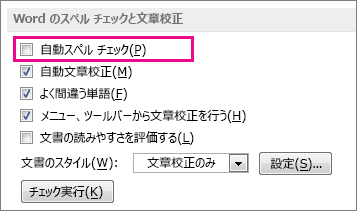
Word のスペルチェックで表示される赤線を消す方法はいくつかあります。ここでは、最も一般的な方法を説明します。
- 誤った単語を修正する: 赤線が表示されている単語が誤っている場合は、正しいスペルに修正します。Word は自動的に赤線を消します。
- 単語を辞書に追加する: 正しいスペルだが Word に登録されていない単語の場合は、辞書に追加することができます。これで、その単語は赤線で表示されなくなります。
- スペルチェックを無効にする: 赤線が気になる場合は、スペルチェックを無効にすることができます。ただし、誤字脱字を見つけることができなくなるため、注意が必要です。
- 単語を無視する: 特定の単語を常に赤線で表示させたくない場合は、その単語を無視することができます。Word はその単語を誤りとして認識しなくなります。
- 自動修正をオフにする: Word は誤字脱字を自動的に修正しますが、この機能をオフにすると、赤線を消すことができます。
スペルチェックの赤線が表示される原因
Word のスペルチェックで赤線が表示される主な原因は、以下のとおりです。
- スペルミス: 単語のスペルが間違っている場合、赤線が表示されます。
- 単語が辞書に登録されていない: Word の辞書に登録されていない単語は、誤りとして認識されます。
- 固有名詞: 人名、地名など、固有名詞は誤りとして認識される場合があります。
- 専門用語: 専門分野に特化した用語は、一般的な辞書に登録されていない場合、誤りとして認識される場合があります。
- 文法エラー: 単語のスペルだけでなく、文法的なエラーも赤線で表示される場合があります。
スペルチェックの精度を上げる方法
Word のスペルチェックの精度を上げるには、以下の方法を試してみてください。
Wordで便箋テンプレートを作成!おしゃれなデザインで手紙を書く- 辞書を更新する: 最新の辞書をダウンロードしてインストールすると、スペルチェックの精度が向上します。
- 辞書に単語を追加する: よく使う単語や固有名詞を辞書に追加すると、誤りとして認識されることがなくなります。
- 言語設定を確認する: ドキュメントの言語設定が正しく設定されていることを確認してください。
- スペルチェックのオプションを変更する: Word のスペルチェックオプションを変更すると、精度を調整することができます。
- 他のスペルチェックツールを使う: Word 以外にも、さまざまなスペルチェックツールがあります。他のツールを試してみるのも良い方法です。
スペルチェックの赤線を活用する方法
Word のスペルチェックの赤線は、誤字脱字を発見するための便利な機能です。赤線を活用して、文章の質を高めることができます。
- 誤字脱字の発見: 赤線は誤字脱字を明確に示してくれるので、見落とすことなく修正できます。
- 単語の確認: 赤線が表示された単語を辞書で確認することで、正しいスペルを学習することができます。
- 語彙力向上: 赤線を参考に、より適切な単語を選択することで、文章表現力を高めることができます。
- 文章の質向上: スペルチェックを活用することで、文章全体の誤りを減らし、質を高めることができます。
スペルチェックに関するよくある質問
Word のスペルチェックに関するよくある質問とその回答をまとめました。
- スペルチェックはどの言語に対応していますか?: Word のスペルチェックは、多くの言語に対応しています。言語設定を変更することで、対応する言語のスペルチェックが有効になります。
- スペルチェックを一時的に無効にすることはできますか?: はい、スペルチェックを一時的に無効にすることができます。方法は、[レビュー] タブの [スペルチェック] グループにある [スペルチェック] ボタンをクリックし、[すべて無視] を選択します。
- スペルチェックのオプションを変更するにはどうすればよいですか?: [ファイル] タブの [オプション] をクリックし、[言語校正] を選択します。[スペルチェック] でオプションを変更することができます。
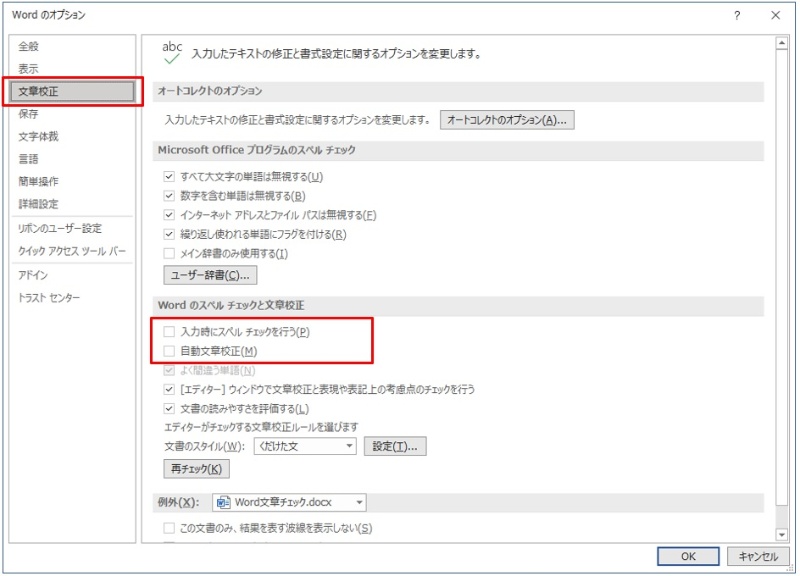
- スペルチェックで単語を無視するにはどうすればよいですか?: 赤線が表示された単語を右クリックし、[無視] を選択します。その単語は、次回からは誤りとして認識されなくなります。
ワードのスペルミスを修正するにはどうすればいいですか?
ワードのスペルミスを修正する方法
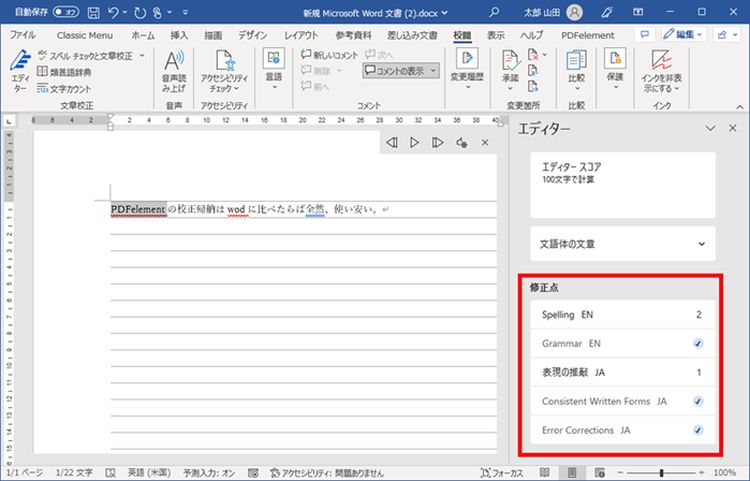
Wordでスペルミスを修正するには、いくつかの方法があります。最も一般的な方法は、Wordの自動スペルチェック機能を使用することです。自動スペルチェック機能は、あなたが文章を入力するときに、スペルミスを見つけて、正しいスペルを提案します。自動スペルチェック機能を有効にするには、Wordのメニューバーから「レビュー」を選択し、「スペルチェック」をクリックします。自動スペルチェック機能は、デフォルトで有効になっていますので、通常は設定を変更する必要はありません。
スペルチェック機能の利用
スペルチェック機能を利用すると、誤字脱字やスペルミスを自動的に検出することができます。さらに、正しい単語の候補が表示されるため、簡単に修正できます。具体的には、以下のような手順でスペルチェック機能を利用できます。
- Word文書を開く
- 「レビュー」タブをクリックする
- 「スペルチェック」をクリックする
- スペルミスが検出されると、画面の下部に候補が表示されるので、正しい単語を選択する
- 「すべて変更」をクリックすると、文書内のすべての同じスペルミスを修正できます
辞書の追加
Wordには、標準的な辞書が搭載されていますが、専門用語や固有名詞など、標準的な辞書に載っていない単語も存在します。このような単語を正しく認識させるためには、Wordに辞書を追加する必要があります。辞書を追加するには、Wordのメニューバーから「ファイル」を選択し、「オプション」をクリックします。「言語」タブを選択し、「追加の辞書」をクリックします。次に、追加する辞書を選択し、「追加」をクリックします。
自動修正機能の活用
Wordには、スペルミスを自動的に修正する機能も搭載されています。自動修正機能は、よく使う単語の誤字脱字を自動的に修正します。自動修正機能を有効にするには、Wordのメニューバーから「ファイル」を選択し、「オプション」をクリックします。「校正」タブを選択し、「自動修正」をクリックします。次に、有効にする自動修正オプションを選択します。
手動での修正
Wordのスペルチェック機能や自動修正機能では、すべてのスペルミスを修正できない場合があります。特に、固有名詞や専門用語など、標準的な辞書に載っていない単語は、手動で修正する必要があります。手動でスペルミスを修正するには、スペルミスの上にカーソルを置き、右クリックします。次に、「スペル」を選択し、正しいスペルを入力します。
ワードで赤い波線が表示されるのはなぜですか?
1. スペルミス
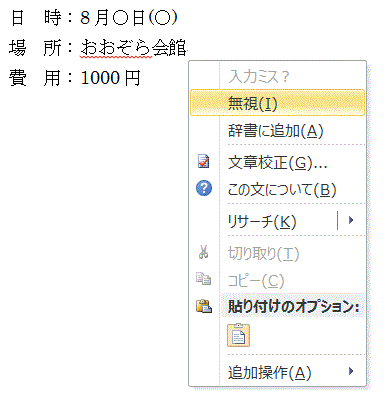
ワードで赤い波線が表示される最も一般的な原因は、スペルミスです。 ワードは、内蔵の辞書を使用して、ドキュメント内の単語のスペルをチェックします。スペルミスが見つかると、赤い波線で強調表示されます。
2. 文法エラー
ワードは、スペルだけでなく、文法エラーも検出できます。 例えば、句読点の誤りや、単語の順番が間違っている場合などです。 文法エラーが検出されると、緑色の波線で強調表示されます。
3. スタイルの矛盾
ワードは、スタイルの矛盾も検出することができます。 例えば、文書内で同じ単語が異なる書式で書かれている場合などです。 スタイルの矛盾が検出されると、青い波線で強調表示されます。
4. 自動修正機能
ワードには、自動修正機能があります。 この機能は、誤った単語やフレーズを自動的に修正します。 自動修正機能によって変更された単語やフレーズは、赤い波線で強調表示されます。
5. 辞書の不足
ワードは、辞書が不足している場合、赤い波線を表示する場合があります。 例えば、専門用語や固有名詞が辞書に登録されていない場合などです。
- 辞書に単語が登録されていない場合、ワードは単語をスペルミスと判断し、赤い波線を表示します。
- 専門用語や固有名詞は、一般的な辞書に登録されていない場合が多いです。
- 辞書の更新を行うことで、この問題を解決できる場合があります。
Wordでスペルミスを無視するには?
Wordでスペルミスを無視する方法
Wordでスペルミスを無視するには、いくつかの方法があります。最も一般的な方法は、単語を右クリックして、表示されるメニューから「無視」を選択することです。また、スペルチェックの実行中に特定の単語を無視することもできます。これを行うには、スペルミスが検出されたときに表示されるダイアログボックスで「無視」をクリックします。さらに、Wordのオプションで「常に無視」を設定することで、特定の単語を常に無視することもできます。これにより、その単語がスペルチェックによって検出されなくなります。
無視する単語の追加
特定の単語をスペルミスとして認識させないようにするには、単語をWordの辞書に追加する必要があります。これを行うには、次の手順に従います。
- 「ファイル」タブをクリックします。
- 「オプション」をクリックします。
- 「言語」をクリックします。
- 「追加」ボタンをクリックします。
- 無視する単語を入力し、「追加」をクリックします。
オートコレクト機能の無効化
Wordのオートコレクト機能は、スペルミスを自動的に修正します。しかし、この機能が誤って単語を修正する場合があります。オートコレクト機能を無効にするには、次の手順に従います。
- 「ファイル」タブをクリックします。
- 「オプション」をクリックします。
- 「校正」をクリックします。
- 「オートコレクトオプション」をクリックします。
- 「オートコレクト」タブで、「オートコレクトを無効にする」のチェックボックスをオンにします。
スペルチェック機能の無効化
スペルチェック機能を完全に無効にすることもできます。これを行うには、次の手順に従います。
- 「レビュー」タブをクリックします。
- 「スペルチェック」グループで、「スペルチェック」ボタンをクリックします。
- 「スペルチェックを無効にする」のチェックボックスをオンにします。
特定の言語のスペルチェック
Wordは、複数の言語のスペルチェックをサポートしています。特定の言語のスペルチェックを使用するには、次の手順に従います。
- 「レビュー」タブをクリックします。
- 「言語」グループで、「言語」ボタンをクリックします。
- 「言語の追加」をクリックします。
- 使用したい言語を選択します。
- 「OK」をクリックします。
よくある質問
Wordで赤波線が表示される原因は何ですか?
Wordで赤波線が表示される主な原因は、スペルミスと文法ミスです。 Wordは、単語のスペルや文法規則に基づいて、誤りを検出し、赤波線で表示します。
スペルミスは、誤った文字の入力や存在しない単語の使用によって発生します。 例えば、「てすと」と入力した場合、Wordは「テスト」が正しいスペルであると判断し、赤波線を表示します。
文法ミスは、語句の順序や句読点の誤りによって発生します。 例えば、「私は、りんご食べました」という文は、文法的に正しくありません。 Wordは、この文法ミスを検出し、赤波線を表示します。
赤波線を消すにはどうすればいいですか?
赤波線を消す方法はいくつかあります。
1. 正しいスペルや文法に修正する:これが最も基本的な方法です。 Wordの提案に従って、誤りを修正すれば、赤波線は消えます。
2. 「無視」を選択する:赤波線が表示されている単語や文を右クリックし、「無視」を選択することで、その特定の誤りを無視することができます。
3. 「自動校正」の設定を変更する:Wordの「自動校正」設定を変更することで、赤波線の表示方法をカスタマイズできます。 例えば、スペルチェックを無効にすることも可能です。
4. 「赤波線を表示しない」オプションを選択する:Wordのオプションで、「赤波線を表示しない」オプションを選択することで、すべての赤波線を非表示にすることができます。
赤波線が誤って表示される場合、どうすればいいですか?
Wordは完璧ではありません。 稀に、正しいスペルや文法にも関わらず、赤波線が表示される場合があります。
このような場合は、「無視」を選択したり、「自動校正」の設定を変更したりして、赤波線を消すことができます。
また、Wordの辞書に新しい単語を追加することで、誤った表示を回避することも可能です。
赤波線が表示されなくなった場合、どうすればいいですか?
赤波線が全く表示されなくなった場合は、「自動校正」の設定が変更されている可能性があります。
Wordのオプションで、「自動校正」の設定を確認し、必要に応じて設定を変更してください。
また、Wordが適切に動作していない場合は、Wordを再起動したり、最新のアップデートを適用したりすることで、問題が解決する場合があります。


