
Wordで論文を作成!設定と書き方のポイント

Wordは、論文作成に最適なソフトウェアの一つです。しかし、論文作成には、適切な設定と書き方のポイントを押さえる必要があります。この記事では、Wordで論文を作成する際に役立つ設定方法と、論文を効果的に書くためのポイントを紹介します。Wordを活用して、質の高い論文を作成しましょう。
Wordで論文を作成!設定と書き方のポイント
論文作成に最適なWord設定
Wordで論文を作成する際に、快適に作業を進めるための設定は非常に重要です。以下に、論文作成に最適なWord設定をご紹介します。
1. ページ設定
用紙サイズ:論文の体裁に合わせて、A4またはB5を選択しましょう。
余白:上下左右の余白は、論文の体裁に従って設定します。一般的には、上30mm、下25mm、左30mm、右25mmが推奨されます。
行間:論文の体裁に合わせて、1.5行間または2行間を設定します。
段落:段落の最初の行をインデントするか、インデントしないかを選択し、論文の体裁に統一します。
2. フォント設定
フォントの種類:論文の体裁に合わせて、明朝体やゴシック体など適切なフォントを選択します。一般的には、本文は明朝体、見出しはゴシック体を使用します。
フォントサイズ:本文は10.5ポイントまたは12ポイント、見出しは14ポイントまたは16ポイントが一般的です。
文字間隔:文字間隔は、論文の体裁に合わせて調整します。
3. ヘッダーとフッター
ヘッダー:論文のタイトル、著者名、ページ番号などを設定します。
フッター:論文の提出日や所属機関などを設定します。
ヘッダーとフッターのスタイル:論文の体裁に合わせて、適切なスタイルを選択します。
論文の構成と書き方のポイント
論文は、論理的な構成と適切な表現によって、読者に理解されやすく説得力のあるものになります。以下に、論文の構成と書き方のポイントをご紹介します。
〰️ Wordで青い線が表示される原因と対処法!ハイパーリンクを確認1. 論文の構成
論文は、一般的に以下の構成で書かれます。
- はじめに:論文のテーマや目的、論文の構成などを説明します。
- 本論:テーマに関する具体的な内容を、論理的に展開します。
- 結論:論文のまとめと、今後の展望などを記述します。
- 参考文献:論文で使用した参考文献を記載します。
2. 文章表現
論文は、客観的な記述を心がけ、曖昧な表現や感情的な表現は避けましょう。
- 簡潔で分かりやすい文章:読者に分かりやすく、簡潔な文章を心がけましょう。
- 論理的な文章:論理的な思考に基づいて、文章を構成しましょう。
- 客観的な表現:主観的な意見や感情的な表現は避け、客観的な記述を心がけましょう。
参考文献の書き方
論文で参考文献を正しく引用することは、研究倫理上非常に重要です。以下に、参考文献の書き方について説明します。
⚫ Wordの画面が黒い場合の対処法!表示設定を確認1. 参考文献リストの作成
論文の最後には、参考文献リストを作成します。参考文献リストは、論文で使用した文献をアルファベット順に並べます。
2. 参考文献の記述
参考文献の記述には、いくつかのスタイルがあります。論文の体裁に合わせて、適切なスタイルを選びましょう。
- 著者名-出版年式スタイル:著者名、出版年式、文献名、出版場所、出版社を記述します。
- 脚注スタイル:本文中に脚注を付け、脚注に参考文献の詳細を記述します。
図表の挿入と活用
論文に図表を挿入することで、内容をより分かりやすく説明することができます。図表を効果的に活用しましょう。
Wordで作業報告書を作成!テンプレートを活用1. 図表の種類
論文で用いる図表には、表、グラフ、図などががあります。論文の内容に合わせて、適切な図表を選びましょう。
2. 図表の挿入と編集
Wordでは、図表を簡単に挿入することができます。挿入した図表は、論文の体裁に合わせて、適切なサイズや配置に調整しましょう。
3. 図表のキャプション
図表には、キャプションを付けましょう。キャプションには、図表の内容を簡潔に説明します。
論文のチェックポイント
論文を完成させる前に、以下のチェックポイントを確認しましょう。
1. 内容の確認
論文の内容が論理的に整合性があり、主張が明確に示されているかを確認しましょう。
2. 文章の確認
論文の文章に誤字脱字がないか、文章が分かりやすく、読みやすい文章になっているかを確認しましょう。
3. 体裁の確認
論文の体裁が論文の体裁に従っているか、参考文献が正しく引用されているかなどを確認しましょう。
Wordで文章を作成するにはどうすればいいですか?
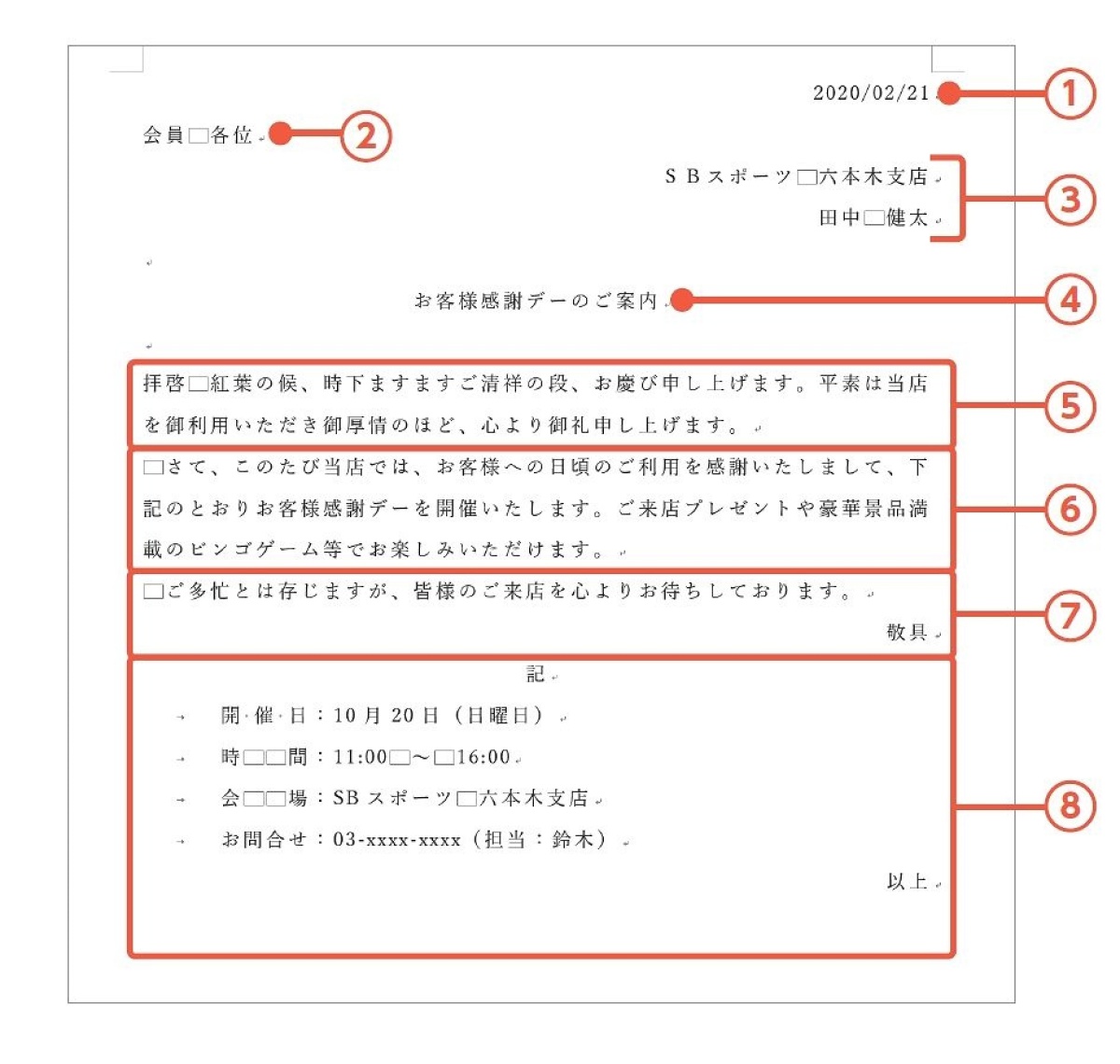
Wordで文章を作成するには、いくつかの手順を踏む必要があります。まず、Wordを起動し、新しいドキュメントを作成します。次に、キーボードを使って文章を入力します。文章を入力したら、書式設定を行い、見やすくします。最後に、保存して完了です。
Wordで文章を作成する手順
- Wordを起動します。
- 新しいドキュメントを作成します。
- キーボードを使って文章を入力します。
- 書式設定を行います。
- 保存します。
Wordで文章を入力する方法
Wordで文章を入力するには、キーボードを使用します。キーボードのアルファベットキーを使って文字を入力し、スペースキーを使って単語間にスペースを入れます。Enterキーを押すと、次の行に移動します。
Wordで文章の書式設定を行う方法
Wordで文章の書式設定を行うには、リボンを使用します。リボンには、フォント、段落、スタイル、ページレイアウトなど、さまざまな書式設定オプションがあります。たとえば、フォントのサイズや色を変更したり、段落のインデントを設定したりすることができます。
- フォントのサイズや色を変更する
- 段落のインデントを設定する
- 文字のスタイルを変更する
- ページレイアウトを変更する
Wordで文章を保存する方法
Wordで文章を保存するには、[ファイル]タブをクリックし、[保存]をクリックします。ファイル名を指定し、保存場所を選択して、[保存]をクリックします。
- [ファイル]タブをクリックする
- [保存]をクリックする
- ファイル名を指定する
- 保存場所を選択する
- [保存]をクリックする
論文のWordの文字サイズは?
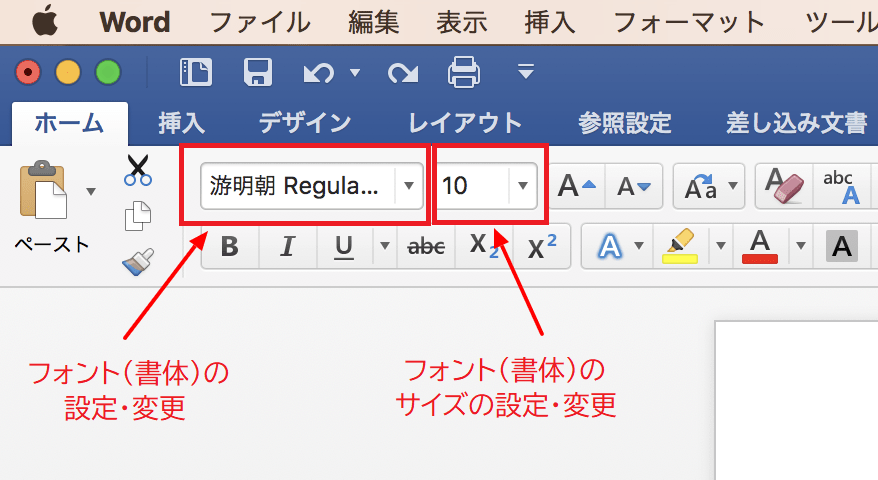
論文のWordの文字サイズは、一般的に10~12ポイントが推奨されています。ただし、論文の種類や掲載媒体によって異なる場合があります。
論文の文字サイズを選ぶポイント
- 論文の種類: 例えば、学術論文では10ポイントが一般的ですが、文学作品では12ポイントが使われることが多いです。
- 掲載媒体: 雑誌や書籍など、掲載媒体によって文字サイズが異なります。事前に確認が必要です。
- 読者の年齢層: 高齢者向けの場合は、読みやすいように少し大きめの文字サイズを選ぶのが良いでしょう。
- 論文の内容: 図表が多い論文では、文字サイズを小さくしてレイアウトを整える場合もあります。
- 論文の長さ: 長い論文の場合は、文字サイズを小さくすることでページ数を抑えることができます。
論文の文字サイズ変更方法
- Wordのメニューバーから「ホーム」タブを選択し、「フォント」グループにある「フォントサイズ」ドロップダウンリストから希望のサイズを選択します。
- キーボードショートカットを使用することもできます。Ctrlキーを押しながら「+」キーを押すと文字サイズが大きくなり、Ctrlキーを押しながら「-」キーを押すと文字サイズが小さくなります。
論文の文字サイズに関する注意点
- 文字サイズが小さすぎると読みにくくなるため、適切なサイズを選択することが重要です。
- 文字サイズが大きすぎると、ページ数が増え、印刷コストがかかる場合があります。
- 文字サイズは論文全体のバランスを考慮して決定する必要があります。
論文の文字サイズに関するよくある質問
- 論文の文字サイズは、すべて同じサイズでなければならないのでしょうか?
- 論文のタイトルの文字サイズはどうすれば良いのでしょうか?
- 論文の脚注や参考文献の文字サイズは、本文と同じサイズで良いのでしょうか?
ワードで文献の作り方は?
ワードで文献を作成するには、いくつかの方法があります。
1. 手動で文献を作成する
手動で文献を作成する場合は、参考文献リストに記載されている情報(著者名、出版年、タイトル、出版社など)をすべて手入力する必要があります。
この方法は、文献数が少ない場合や、文献リストのフォーマットが複雑でない場合に適しています。
手作業での入力は時間がかかるため、文献数が多くなると大変です。
2. 文献管理ソフトを使用する
文献管理ソフトは、文献の収集、管理、引用を自動化するソフトウェアです。文献管理ソフトを使用することで、文献の入力を効率化し、文献リストの作成を自動化できます。
文献管理ソフトは、文献情報をデータベースに保存するため、文献の管理が容易になります。
文献管理ソフトは、引用の自動作成機能を備えているため、参考文献リストの作成が簡単になります。
文献管理ソフトには、無料のものと有料のものがあります。
3. ワードの引用機能を使用する
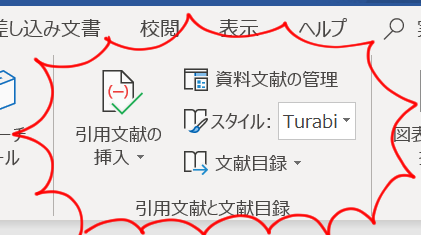
ワードには、参考文献リストの作成を支援する引用機能があります。この機能を使用すると、文献情報を直接ワードに貼り付け、参考文献リストを作成できます。
ワードの引用機能は、文献情報の入力作業を軽減できます。
ワードの引用機能は、参考文献リストのフォーマットを自動的に設定できます。
ワードの引用機能は、文献管理ソフトよりも機能が限られています。
4. オンライン文献作成ツールを使用する
オンライン文献作成ツールは、文献の作成を支援するウェブサイトです。これらのツールは、文献情報の入力、引用の自動作成、参考文献リストの作成を支援します。
オンライン文献作成ツールは、ブラウザ上で使用できるため、ソフトウェアのインストールが不要です。
オンライン文献作成ツールは、通常、無料または低価格で利用できます。
オンライン文献作成ツールは、機能が限定されている場合もあります。
5. 文献作成のルールに従う
文献を作成する際には、学術論文やレポートのスタイルガイドに従う必要があります。スタイルガイドには、文献リストのフォーマット、引用のルールなどが記載されています。
文献作成のルールに従うことで、文献の正確性と一貫性を確保できます。
文献作成のルールに従うことで、読者に分かりやすい文献を作成できます。
文献作成のルールは、学術分野や出版社によって異なります。
論文の脚注はワードでどうつける?
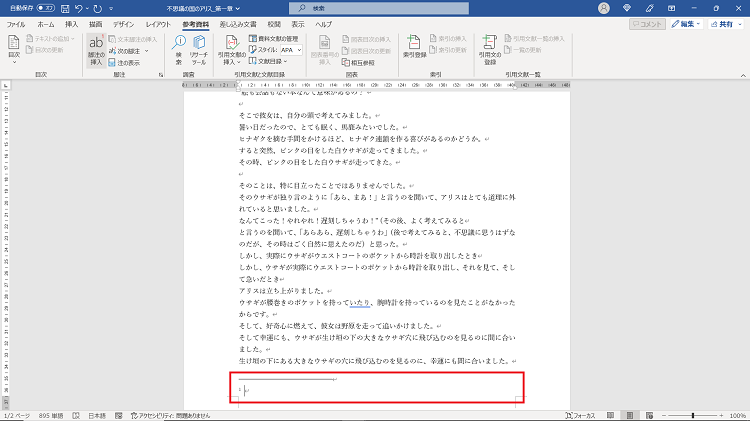
ワードで論文の脚注をつける方法
ワードで論文の脚注をつける方法は、以下の手順で行います。
- 脚注を挿入したい箇所にカーソルを置きます。
- 「参照」タブをクリックします。
- 「脚注」グループの「脚注とエンドノート」をクリックします。
- 「脚注」を選択します。
- 「挿入」をクリックします。
脚注の番号の形式を変更する
脚注の番号の形式は、デフォルトではアラビア数字が使用されていますが、ローマ数字や他の形式に変更することも可能です。
- 「参照」タブをクリックします。
- 「脚注」グループの「脚注とエンドノート」をクリックします。
- 「脚注とエンドノート」ダイアログボックスが表示されます。
- 「番号」タブをクリックします。
- 「番号形式」から希望の形式を選択します。
- 「OK」をクリックします。
脚注のスタイルを変更する
脚注のスタイルは、フォント、サイズ、色などを変更することができます。
- 脚注のテキストをダブルクリックします。
- 「ホーム」タブをクリックします。
- 「フォント」グループから、希望のフォント、サイズ、色などを選択します。
脚注の配置を変更する
脚注の配置は、ページの底辺に表示されるデフォルトの配置に加えて、ページの他の場所に配置することも可能です。
- 「参照」タブをクリックします。
- 「脚注」グループの「脚注とエンドノート」をクリックします。
- 「脚注とエンドノート」ダイアログボックスが表示されます。
- 「レイアウト」タブをクリックします。
- 「配置」から希望の配置を選択します。
- 「OK」をクリックします。
脚注の番号を自動的に更新する
脚注の番号は、脚注を追加したり削除したりすると自動的に更新されます。自動更新を無効にする場合は、「参照」タブの「脚注」グループの「脚注とエンドノート」をクリックして、「脚注とエンドノート」ダイアログボックスの「番号」タブの「自動番号付け」のチェックを外します。
- 「参照」タブをクリックします。
- 「脚注」グループの「脚注とエンドノート」をクリックします。
- 「脚注とエンドノート」ダイアログボックスが表示されます。
- 「番号」タブをクリックします。
- 「自動番号付け」のチェックを外します。
- 「OK」をクリックします。
よくある質問
Wordで論文を作成!設定と書き方のポイントについて、よくある質問は?
Wordで論文を作成する際に、多くの人が抱える疑問をまとめました。設定や書き方に関するポイントをご紹介します。
Wordで論文を作成する際に、どのような設定が重要ですか?
論文作成において、Wordの設定は非常に重要です。特に、フォント、文字サイズ、行間、段落、脚注の設定は、論文の体裁を整え、可読性を高めるために不可欠です。
フォントは、論文の種類や分野によって適切なものが異なります。人文科学系では明朝体、理系ではゴシック体を使用することが一般的です。文字サイズは、本文は10.5ポイント、脚注は9ポイントが推奨されます。行間は1.5倍程度が読みやすく、論文全体のバランスも取れます。段落は、字下げや行間を適切に設定することで、論文の見栄えが良くなります。脚注は、論文中の注記や参考文献を明記するために必要です。設定方法が分からなければ、Wordのヘルプ機能を活用しましょう。
論文の書き方について、具体的なポイントを教えてください。
論文作成には、いくつかのポイントを押さえる必要があります。
まず、構成をしっかりと決めることが重要です。はじめに、論文の目的を明確にし、論理的な流れで構成しましょう。次に、参考文献を適切に引用し、脚注や参考文献リストを作成します。文章は、簡潔で分かりやすく、誤字脱字がないように注意が必要です。
構成を分かりやすくするために、見出しや小見出しを効果的に利用しましょう。参考文献は、論文の内容を裏付けるために不可欠です。脚注や参考文献リストは、正確に作成することが重要です。文章は、誤字脱字や句読点にも注意が必要です。
Wordで論文を作成する際に、注意すべきことは何ですか?
Wordで論文を作成する際には、いくつかの注意点があります。
まず、ファイルの保存はこまめに行いましょう。誤ってデータが失われないように、定期的にバックアップを取ることも重要です。また、印刷設定を確認し、用紙サイズや余白を適切に設定しましょう。
論文の体裁は、大学や研究機関によって異なる場合があるので、事前に確認しておくことが重要です。Wordの機能を最大限に活用し、効率的かつ正確に論文を作成しましょう。


