
Word 差し込み印刷Excel:Excelデータと連携して印刷

Word 差し込み印刷の機能を使うと、ほかのアプリケーションやデータベースなどのデータと連携して、ラベルや封筒などの印刷ができます。データの管理には、Excel をよく使いますよね。Word 差し込み印刷と Excel を合わせると、資料の作成や送付先の宛名ラベル作成など、煩雑な手順を効率よく行うことができます。言葉の定義はWordプログラム自体に含まれています。この連携の仕方について詳しく見ていきましょう。
Word 差し込み印刷Excel:Excelデータと連携して印刷
Word 差し込み印刷Excelは、Microsoft WordとMicrosoft Excelを連携させて差し込み印刷を行う機能です。これにより、ExcelデータをWordドキュメントに繰り返し挿入しやすくなり、効率的なデータ処理と印刷が可能になります。
Word 数式フォント:数式のフォントを設定Word 差し込み印刷Excel の基本的な使い方
Word 差し込み印刷Excelを使用するには、まずExcelデータを準備します。その後、Wordドキュメントを開き、差し込み印刷機能を使用します。差し込み印刷機能を使用するには、Wordドキュメントの「挿入」メニューから「差し込み印刷」を選択します。
ExcelデータをWordドキュメントに挿入する方法
ExcelデータをWordドキュメントに挿入する方法は複数あります。まず、Excelデータを Wordドキュメントに直接コピー・アンド・ペーストする方法があります。また、Wordドキュメントに差し込み印刷用のフィールドを挿入し、Excelデータを連携させる方法もあります。
差し込み印刷用のフィールドを挿入する方法
差し込み印刷用のフィールドを挿入するには、Wordドキュメントの「挿入」メニューから「フィールド」を選択します。フィールドを挿入する際は、フィールドの種類と名前を指定する必要があります。
Word 文字:文字を入力&編集| フィールドの種類 | 名前 | 説明 |
|---|---|---|
| テキスト | TEXT | テキストデータを挿入します |
| 数値 | NUMBER | 数値データを挿入します |
| 日付 | DATE | 日付データを挿入します |
フィールドをExcelデータと連携させる方法
フィールドをExcelデータと連携させるには、Wordドキュメントの「差し込み印刷」メニューから「データソースを選択」を選択します。その後、Excelデータのファイルを選択し、データを連携させます。
印刷設定を行う方法
印刷設定を行うには、Wordドキュメントの「印刷」メニューから「印刷設定」を選択します。その後、印刷設定を指定し、印刷します。印刷設定には、紙質、印刷方向、ページ番号などが含まれます。
Word文書にExcelデータを差し込む方法は?
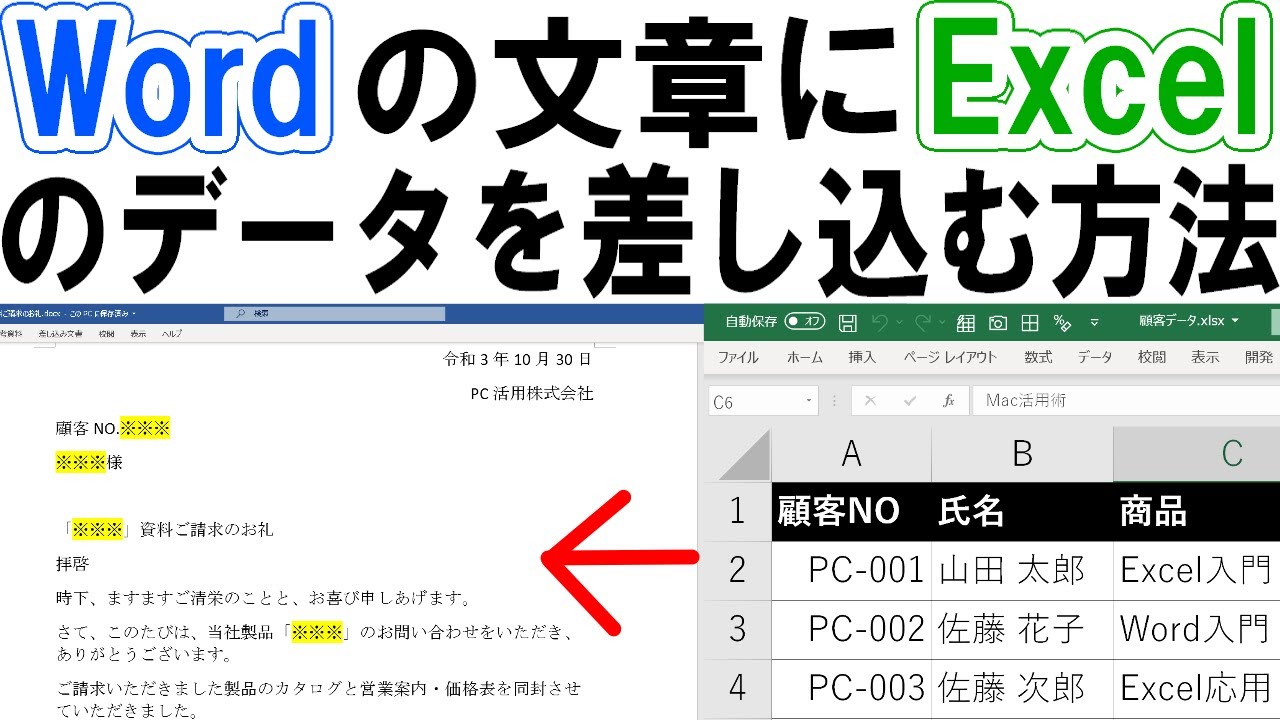
Word文書にExcelデータを差し込む方法は?
Word文書にExcelデータを差し込むには、以下の手順を実施します。
まず、Word文書を開きます。その後、Excelデータを選択します。選択後、「挿入」メニューをクリックし、「表」を選択します。その後、「Excel表」を選択し、「挿入」をクリックします。Excelデータは、Word文書に挿入されます。
Word 文字入力左上:カーソル位置を変更また、Word文書にExcelデータを差し込むには、OLEオブジェクトを使用する方法もあります。Word文書を開き、「挿入」メニューをクリックし、「オブジェクト」を選択します。その後、「新しいオブジェクト」を選択し、「Excelワークシート」を選択します。その後、「OK」をクリックします。Excelデータは、Word文書に挿入されます。
Excelデータの貼り付け方法
ExcelデータをWord文書に貼り付ける方法は、以下の通りです。
- Excelデータをコピーする
- Word文書を開く
- Excelデータを貼り付ける
Excelデータをコピーするには、Excelを開き、データを選択します。選択後、「コピー」をクリックします。Word文書を開き、貼り付けたい場所を選択します。その後、「貼り付け」をクリックします。Excelデータは、Word文書に貼り付けられます。
Excelグラフの貼り付け方法
ExcelグラフをWord文書に貼り付ける方法は、以下の通りです。
- Excelグラフを選択する
- コピーする
- Word文書を開く
- 貼り付ける
Excelグラフを選択するには、Excelを開き、グラフを選択します。選択後、「コピー」をクリックします。Word文書を開き、貼り付けたい場所を選択します。その後、「貼り付け」をクリックします。Excelグラフは、Word文書に貼り付けられます。
Excelデータの更新方法
Word文書に挿入したExcelデータを更新する方法は、以下の通りです。
- Word文書を開く
- Excelデータを右クリックする
- 更新する
Word文書を開き、Excelデータを右クリックします。その後、「更新する」をクリックします。Excelデータは、最新のデータに更新されます。
エクセルのデータをワードに反映させるにはどうすればいいですか?

エクセルのデータをワードに反映させるには、以下の方法があります。
方法1:コピー&ペースト
エクセルのデータをワードに反映させる最も簡単な方法は、コピー&ペーストです。エクセルでデータを選択し、右クリックして「コピー」を選択します。次に、ワードで右クリックして「貼り付け」を選択します。
- エクセルでデータを選択します。
- 右クリックして「コピー」を選択します。
- ワードで右クリックして「貼り付け」を選択します。
エクセルのデータをワードに自動で反映させる方法
エクセルのデータをワードに自動で反映させるには、オブジェクトの埋め込みを使用できます。エクセルのデータをワードに埋め込むと、エクセルでデータを更新すると自動でワードも更新されます。
- ワードで「挿入」メニューを選択します。
- 「オブジェクト」を選択します。
- 「Microsoft Excelildo」を選択して、「OK」をクリックします。
エクセルのデータをワードに動的に_linkさせる方法
エクセルのデータをワードに動的に_linkさせるには、リンクを使用できます。エクセルのデータをワードにリンクすると、エクセルでデータを更新すると自動でワードも更新されます。
- ワードで「挿入」メニューを選択します。
- 「リンク」を選択します。
- 「ファイル」を選択し、エクセルのファイルを選択して、「リンク」をクリックします。
Excelで差し込み印刷するにはどうすればいいですか?
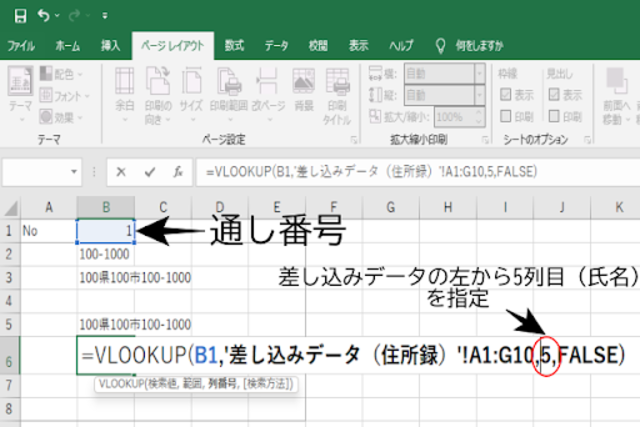
Excelで差し込み印刷するには、ワードとExcelの両方でマスターとなるデータを作成し、それを印刷する文書に組み込む必要があります。まず、Excelでテンプレートを作成し、ワードの印刷文書に照会を設定します。
テンプレートの準備
Excelで差し込み印刷するには、まずテンプレートを準備する必要があります。テンプレートには、データを挿入するためのフィールドが含まれます。
- Excelで新規ブックを作成し、テンプレートに使用するデータを入力します。
- テンプレートの各フィールドに挿入するデータを入力し、データを整理します。
- テンプレートを保存し、ワードの印刷文書に組み込む準備をします。
ワードの印刷文書の準備
ワードの印刷文書にテンプレートを組み込むには、まず文書を作成し、データを挿入するためのフィールドを設定する必要があります。
- ワードで新規文書を作成し、印刷文書のレイアウトを設定します。
- 文書にテンプレートを挿入し、データを挿入するためのフィールドを設定します。
- 文書を保存し、印刷の準備をします。
データの挿入と印刷
テンプレートとワードの印刷文書が準備できたので、データを挿入し、印刷することができます。
- ワードの印刷文書を開き、テンプレートにデータを挿入します。
- データが正しく挿入されたことを確認し、印刷の準備をします。
- 印刷を実行し、差し込み印刷された文書が出来上がります。
ExcelのデータがWordの差し込み印刷操作で書式設定を保持しないのは?
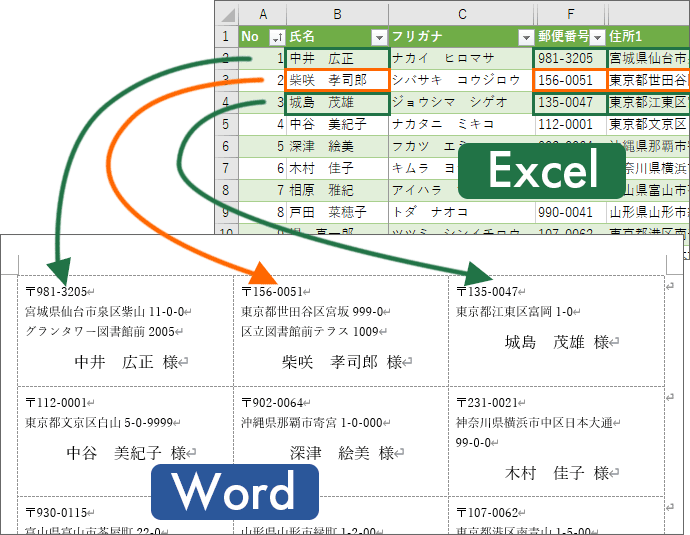
Wordの差し込み印刷機能を使用すると、ExcelファイルのデータをWord文書に埋め込むことができます。しかし、Excelデータの書式設定がWordで保持されないことがあります。その原因は、WordとExcelのデータ形式が異なるためです。Excelファイルは、データを格納するために独自のバイナリ形式を使用しているのに対し、Wordファイルは、データを格納するためにXML形式を使用しています。この形式の違いにより、Excelデータの書式設定がWordで保持されないことがあります。
Excelデータの書式設定を保持する方法
Excelデータの書式設定をWordで保持するには、以下の方法を試すことができます。
- ExcelファイルをXML形式で保存する:ExcelファイルをXML形式で保存すると、Wordでも書式設定が保持されます。
- Wordの埋め込みオプションを使用する:Wordの埋め込みオプションを使用すると、Excelデータの書式設定を保持できます。
- Excelデータをコピーして貼り付けする:ExcelデータをコピーしてWordに貼り付ける際、値のみをコピーオプションを選択すると、書式設定が保持されます。
Wordの差し込み印刷機能の制限
Wordの差し込み印刷機能には、いくつかの制限があります。
- データ形式の制限:Wordは、Excelファイルのデータ形式を完全にサポートしていないため、書式設定が保持されないことがあります。
- 文字コードの制限:Wordは、Excelファイルの文字コードを完全にサポートしていないため、文字化けが発生することがあります。
- データサイズの制限:Wordは、大きなデータサイズのExcelファイルを埋め込むことができない場合があります。
ExcelデータをWordに埋め込むTips
ExcelデータをWordに埋め込む際に、以下のTipsを参考にしてください。
- Excelファイルを最新のバージョンで保存する:Excelファイルを最新のバージョンで保存すると、Wordでも書式設定が保持されやすくなります。
- Wordの埋め込みオプションを使用する:Wordの埋め込みオプションを使用すると、Excelデータの書式設定を保持できます。
- Excelデータをコピーして貼り付けする:ExcelデータをコピーしてWordに貼り付ける際、値のみをコピーオプションを選択すると、書式設定が保持されます。
よくある質問
ワードの差し込み印刷とは何か?
ワードの差し込み印刷は、テンプレートと呼ばれる特別に作成された文書内に、外部データを挿入することによって印刷物を作成する手法です。差し込み印刷は、大量のデータを一つ一つ手入力しなくても、自動的に印刷物を作成できるため、効率的な印刷作業を可能にします。差し込み印刷は、請求書や名刺、目録などのページが多い印刷物に特に有効です。
ワードの差し込み印刷でExcelデータを使用するにはどうすればいい?
ワードの差し込み印刷でExcelデータを使用するには、まずワードのテンプレート作成ツールを使用して、Excelデータを挿入する場所を指定する必要があります。その後、Excelデータソースを選択し、データベース接続を作成します。この接続を設定することで、ワードはExcelデータを読み取ることができ、指定された場所にデータを自動的に挿入します。さらに、データの更新やフィルタリングも行うことができます。データ接続が設定されれば、差し込み印刷に Sử dụngするデータを簡単に変更することができます。
ワードの差し込み印刷でExcelデータを連携させるメリットは何か?
ワードの差し込み印刷でExcelデータを連携させる主なメリットは、効率的なデータ管理と印刷作品の作成を実現できることです。Excelデータは、大量の情報を汎用的に管理するために適したツールです。このデータをワードの差し込み印刷に連携させることで、文書作成の作業時間を短縮し、印刷物の品質を向上させることができます。また、データの更新が容易になるため、印刷物にも最新の情報を反映させることができます。
ワードの差し込み印刷とExcelデータの連携方法を知りたい。
ワードの差し込み印刷とExcelデータの連携方法は、主にワードのデータベース接続機能を使用する方法と、マイソフトのアドインを利用する方法の2つがあります。データベース接続機能を使用する場合、ワード内でデータベース接続ウィザードを起動し、Excelファイルをデータソースとして選択します。その後、フィールドを挿入し、差し込み印刷の設定をします。アドインを使用する場合、アドインをインストールした後、ワード内でアドインの機能を呼び出して操作します。どちらの方法も、Excelデータをワードの差し込み印刷に連携させるために便利なツールとなります。


