
Word ラベル:ラベル作成のテンプレート

Wordのラベル機能でラベルを作成する場合、事前に用意されたテンプレートを使用することで、効率的にラベルを作成できます。Wordのラベルテンプレートには、住所ラベル、CDラベル、ファイルラベルなど、さまざまな種類のラベルが用意されています。さらに、テンプレートをカスタマイズすることで、オリジナルのラベルを作成することも可能です。この記事では、Wordのラベルテンプレートの使い方とカスタマイズ方法を紹介します。
Wordラベル:ラベル作成のテンプレート
Wordラベルとは、Microsoft Wordで制作できるラベルを作成する機能です。この機能を使うと、住所ラベル、商品ラベル、名刺など、様々な種類のラベルを作成できます。
Word 便箋:手紙作成に使えるテンプレートラベルを作成する 手順
1. Wordを起動し、ファイル>新規>ラベルをクリックします。 2. ラベルを作成するページサイズと向きを選択します。 3. 俊義を選択します。 4. ラベルにテキストや画像を追加します。 5. 必要に応じて、フォントや色を変更します。
Wordラベル:テンプレートの種類
住所ラベル:郵便物や宅配便に使用するラベルを作成できます。 商品ラベル:商品の価格や名称を表示するラベルを作成できます。 名刺ラベル:名刺に使用するラベルを作成できます。
Wordラベル:デザインのヒント
フォントや色を統一して、ラベルに一貫性を持たせます。 画像やグラフィックを使用して、ラベルを視覚的にアピールします。 必要な情報を簡潔に表示するために、ラベルのレイアウトを工夫します。
Word 写真挿入:画像を挿入Wordラベル:印刷のヒント
ラベル用紙を使用して、ラベルを印刷します。 印刷の設定を確認して、ラベルが正しく印刷されるようにします。 必要に応じて、ラベルをカットして使用します。
Wordラベル:テンプレートのカスタマイズ
テンプレートを選択して、ラベルを作成します。 必要に応じて、テンプレートをカスタマイズして、ラベルを作成します。 カスタマイズされたテンプレートを保存して、再利用します。
| ラベル種類 | 説明 |
|---|---|
| 住所ラベル | 郵便物や宅配便に使用するラベル |
| 商品ラベル | 商品の価格や名称を表示するラベル |
| 名刺ラベル | 名刺に使用するラベル |
Wordでラベルを作成するには?
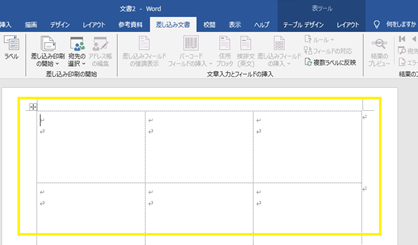
ワードでラベルを作成するには?
ワードでラベルを作成するには、以下の手順に従います。
ラベルを作成するための準備
ラベルを作成するための準備として、まずはラベル用紙を選択します。ワードには、さまざまなサイズのラベル用紙に対応したテンプレートが用意されています。ラベル用紙を選択したら、ワードの「メールとラベル」をクリックし、「ラベル」を選択します。こうすると、ラベルを作成するためのウィンドウが表示されます。
Word 名刺テンプレート10面:10枚の名刺をまとめて印刷- ワードを起動し、ファイルメニューから「メールとラベル」を選択します。
- メールとラベルウィンドウで、ラベルを選択します。
- ラベル用紙を選択し、ウィンドウの指示に従ってラベルを作成します。
ラベルの設計と編集
ラベルを作成したら、次はラベルの設計と編集を行います。ワードのラベル作成機能では、背景色、テキストの色、フォントなどを変更できます。また、画像や図形を追加することも可能です。
- ラベルウィンドウで、設計したいラベルを選択します。
- ツールバーから、背景色やテキストの色を変更します。
- 画像や図形を追加するには、挿入メニューから選択します。
ラベルの印刷
ラベルの設計と編集が終了したら、最後にラベルを印刷します。ワードのラベル作成機能では、印刷設定を簡単に変更することができます。印刷するラベル用紙を選択し、印刷機を選択して印刷ボタンをクリックすると、ラベルが印刷されます。
- ラベルウィンドウで、印刷するラベルを選択します。
- 印刷設定ウィンドウで、印刷機とラベル用紙を選択します。
- 印刷ボタンをクリックして、ラベルを印刷します。
差し込み印刷テンプレートの作成方法は?
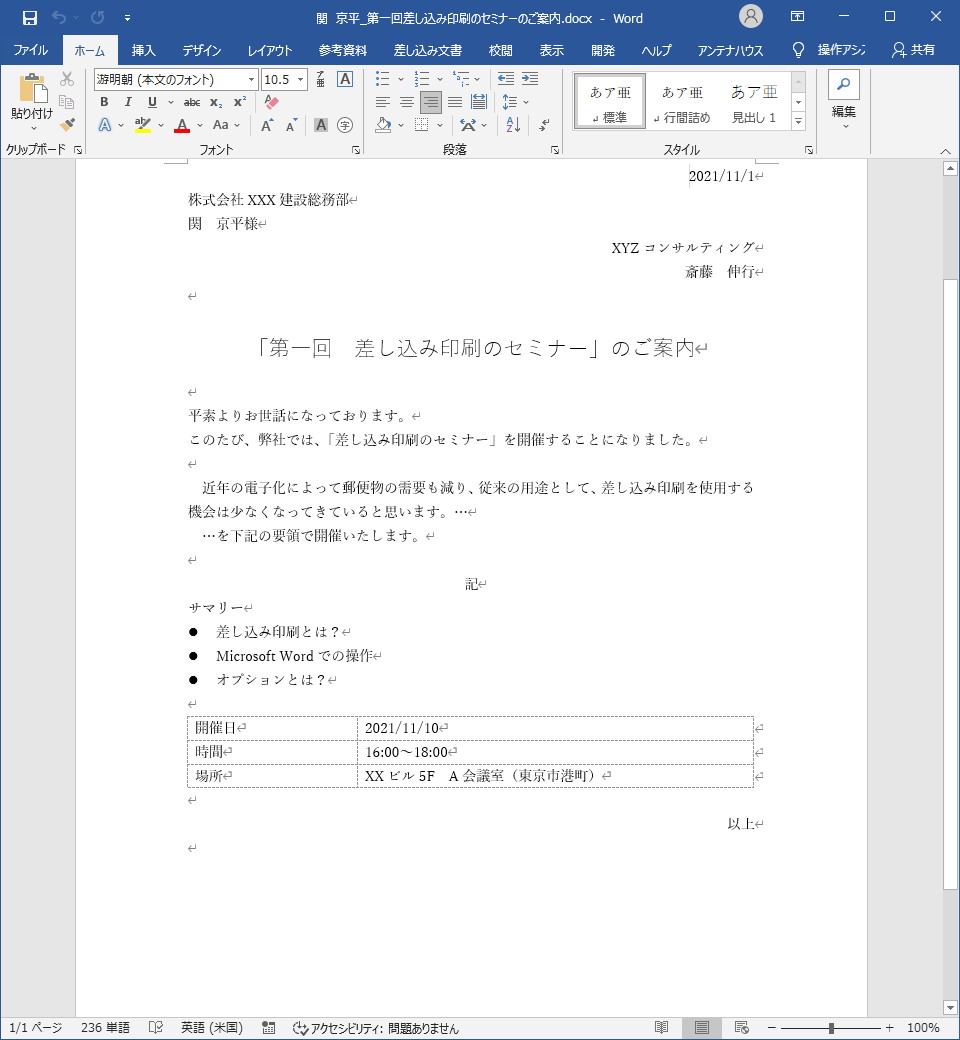
テンプレートの作成の基本
差し込み印刷テンプレートを作成するには、デザインやレイアウトを考慮する必要があります。デザインツールを使用して、テンプレートのデザインを作成します。その後、インクジェットプリンターやレーザープリンターで印刷用紙に印刷します。作成されたテンプレートを使用して、差し込み印刷する要素を正確に配置できます。
印刷設定と紙選び
印刷設定と紙選びも重要です。印刷テンプレートを作成する際には、紙のサイズや印刷方向を正しく設定する必要があります。また、紙質も重要です。差し込み印刷を行う紙に最適な紙質を選ぶと、印刷の耐久性が向上します。
差し込み部の設計
差し込み部の設計は、テンプレートの妥当性を左右します。差し込み部は、スリットや穴など、さまざまな形状にすることができます。差し込み部の設計にあたっては、差し込む要素のサイズや形状を考慮して、適切な形状を選択します。また、切り口の処理も重要です。切り口をカットする際には、安全性を確保するために、ナイフやカッターなどの工具を使用する必要があります。
Wordで差し込み印刷のラベルの設定はどうすればいいですか?
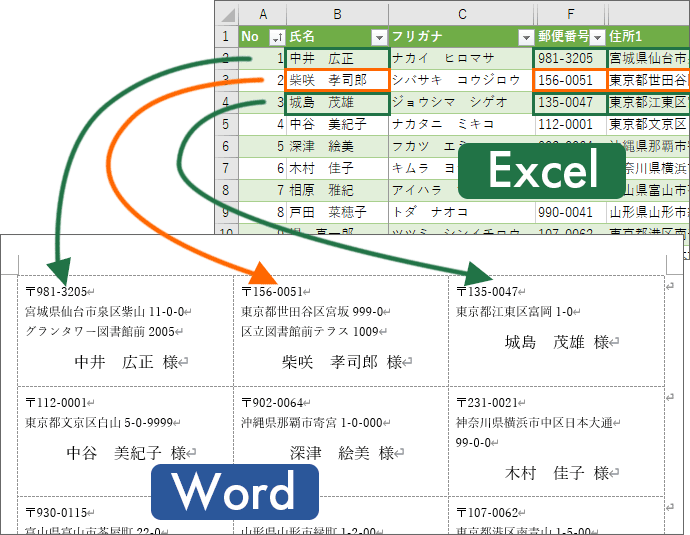
ラベルを設定する手順
Wordで差し込み印刷のラベルの設定は、以下の手順で行います。
1. ラベル情報を入力するために、Word文書を新規作成するか、既存の文書を開きます。
2. 「メール合併」タブをクリックし、セクション「ラベル」という名前で「ラベル」をクリックします。
3. 「ラベル」ダイアログボックスで、ラベル情報を入力します。
4. 「ラベル」ボタンをクリックして、ラベルを文書に挿入します。
ラベル情報の入力
ラベル情報の入力は、以下の点に注意して行います。
ラベルサイズ: ラベルのサイズを選択します。印刷するラベルのサイズに応じて選択します。
タブで設定した尺度を選択します
ラベル番号: ラベルの番号を入力します。印刷するラベルの番号に応じて入力します。
ラベルロゴ: ラベルのロゴを入力します。印刷するラベルのロゴに応じて入力します。
Postaladdress: 住所情報を入力します。印刷するラベルの住所情報に応じて入力します。
ラベル情報の保存
Wordで差し込み印刷のラベルの設定は、ラベル情報を保存する必要があります。保存方法は以下の通りです。
保存ボタン: 「保存ボタン」をクリックして、ワード文書を保存します。
名前を付けて保存します
保存したワード文書は、後で開いて使用することができます。
ラベル情報の印刷
Wordで差し込み印刷のラベルの設定は、ラベル情報を印刷する必要があります。印刷方法は以下の通りです。
- 印刷するラベルを選択します。
- 正しいプリンターを選択します。
- 印刷用紙を選択します。
- 印刷します
Wordのラベルオプションはどこにありますか?
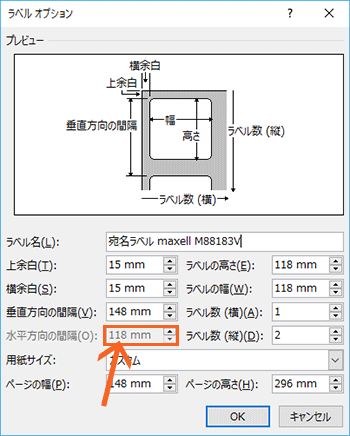
Wordのラベルオプションは、「メール」タブの「ラベル」グループにあります。ここからリストにラベルを追加することができます。
ラベルオプションの使い方
ラベルオプションを使用するには、まず「メール」タブを開き、ラベル グループをクリックします。ここから「ラベル」ボタンをクリックすると、ラベルを追加するためのダイアログボックスが表示されます。
- ラベルを追加するリストを選択します。
- ラベルの種類を選択します。テキスト、画像、表などが選択できます。
- ラベルを挿入します。
ラベルオプションのカスタマイズ
ラベルオプションをカスタマイズするには、ラベル グループの「ラベル設定」ボタンをクリックします。ここからラベルの一部のプロパティを変更することができます。
- ラベルのサイズを変更します。
- ラベルの背景色を変更します。
- ラベルの文字サイズを変更します。
ラベルオプションの便利な使い方
ラベルオプションは、リストの作成に便利なツールです。特に、大量のデータをリスト化する際に役立ちます。
- リストの自動生成: ラベルオプションを使用することで、リストを自動的に生成することができます。
- データの整理: ラベルオプションを使用することで、リスト化されたデータを整理することができます。
- データの分析: ラベルオプションを使用することで、リスト化されたデータを分析することができます。
よくある質問
Word ラベル:ラベル作成のテンプレートとは何か?
Word ラベル:ラベル作成のテンプレートは、Microsoft Wordでラベルを作成するための事前定義されたテンプレートです。ユーザーがすでにデザインされたテンプレートを使用して、簡単にラベルを作成できるように設計されています。これらのテンプレートは、郵便物、商品ラベル、アドレスラベル、商品識別ラベルなど、さまざまな用途に応じてカスタマイズできます。
Word ラベル:ラベル作成のテンプレートを使用する利点は何ですか?
Word ラベル:ラベル作成のテンプレートを使用する主な利点は、ラベルを作成する手間と時間を大幅に削減できることです。テンプレートはすでにデザインされており、ユーザーは自分でデザインする必要がないため、時間の節約になるだけでなく、効率も向上します。さらに、テンプレートは印刷設定やレイアウトがすでに調整されているため、ユーザーは簡単に印刷できるラベルを作成できます。
Word ラベル:ラベル作成のテンプレートはどのようにして入手できますか?
Word ラベル:ラベル作成のテンプレートは、Microsoft Officeの公式ウェブサイトやオンラインテンプレートギャラリーから無料でダウンロードできます。加えて、Microsoft Word自体に組み込まれたテンプレートライブラリも利用できます。ユーザーは、Wordを開いて、「ファイル」>「新規」>「テンプレート」を選択し、ラベルまたはラベル作成というキーワードで検索できます。
Word ラベル:ラベル作成のテンプレートをカスタマイズする方法はありますか?
はい、Word ラベル:ラベル作成のテンプレートは、ユーザーのニーズに合わせて自由にカスタマイズできます。テンプレートを開いた後、テキスト、画像、ロゴを変更して、ラベルを自分用にカスタマイズできます。また、サイズやレイアウトも変更可能であり、さらに細かいカスタマイズには、マーカーやペンの使用も可能です。


