Wordで数字を縦書きにする方法【設定と注意点】

Wordでの縦書きは、特に表や図表の作成において非常に便利な機能です。ただし、縦書き文字に誤った設定を行うと、レイアウトの崩れや文字化けなど、問題を引き起こす可能性があります。本記事では、Wordにおける縦書きの設定方法と注意点について、詳しく解説します。

Wordで数字を縦書きにする方法【設定と注意点】
Wordで数字を縦書きにする方法【設定と注意点】について詳しく説明します。
方法1:文字の方向を変更する
Wordで数字を縁書きにするには、最初に文書を選び、書き込みモードを押します。その後、縦書きにしたい数字を選択し、「ホーム」タブを開き、「文字の方向」を選択します。次に、「縦書き」を選択し、「OK」をクリックします。
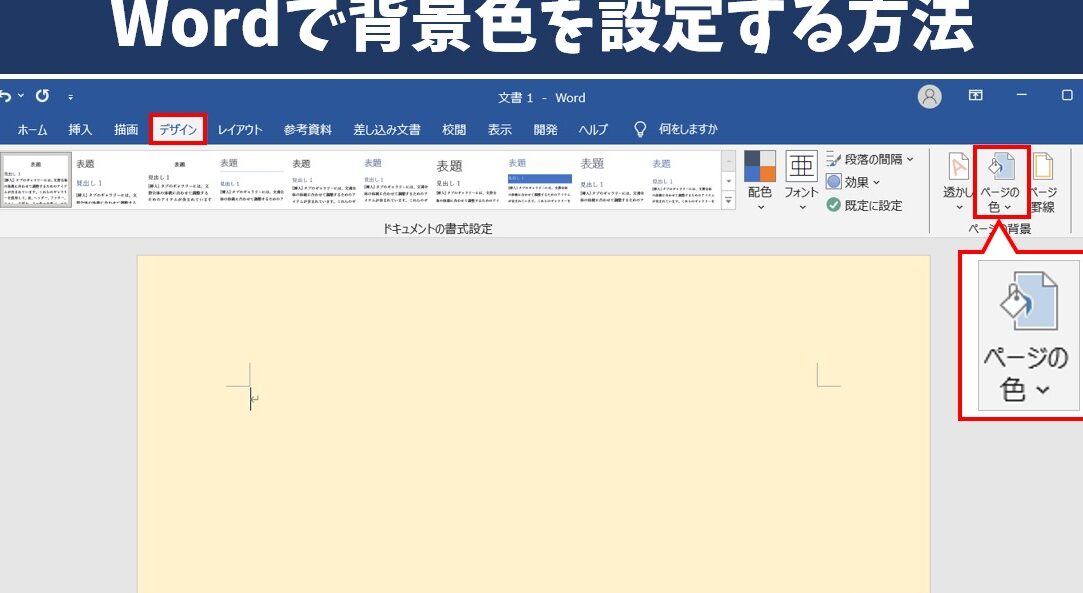
Wordで背景色を設定する方法【文書デザイン】方法2:縦書きのスタイルを適用する
Wordには、縦書き用のスタイルが予め設定されています。このスタイルを適用することで、数字を縦書きにすることができます。まず、「ホーム」タブを開き、「スタイル」のグループを選択します。次に、「縦書き」のスタイルを選択し、「OK」をクリックします。
設定と注意点
数字を縦書きにする際には、以下の点に注意する必要があります。 文字の大きさや書体を変更すると、縦書きの表示が崩れることがあります。 縦書きにすると、文字の並び順が変わることがあります。 表内や図内で縦書きを使う場合、表示が崩れることがあります。
表と図での縦書き
表や図内で縦書きを使う場合、以下の点に注意する必要があります: 表内の文字を縦書きにする場合、表の幅が広くなることがあります。 図内の文字を縦書きにする場合、図のレイアウトが崩れることがあります。
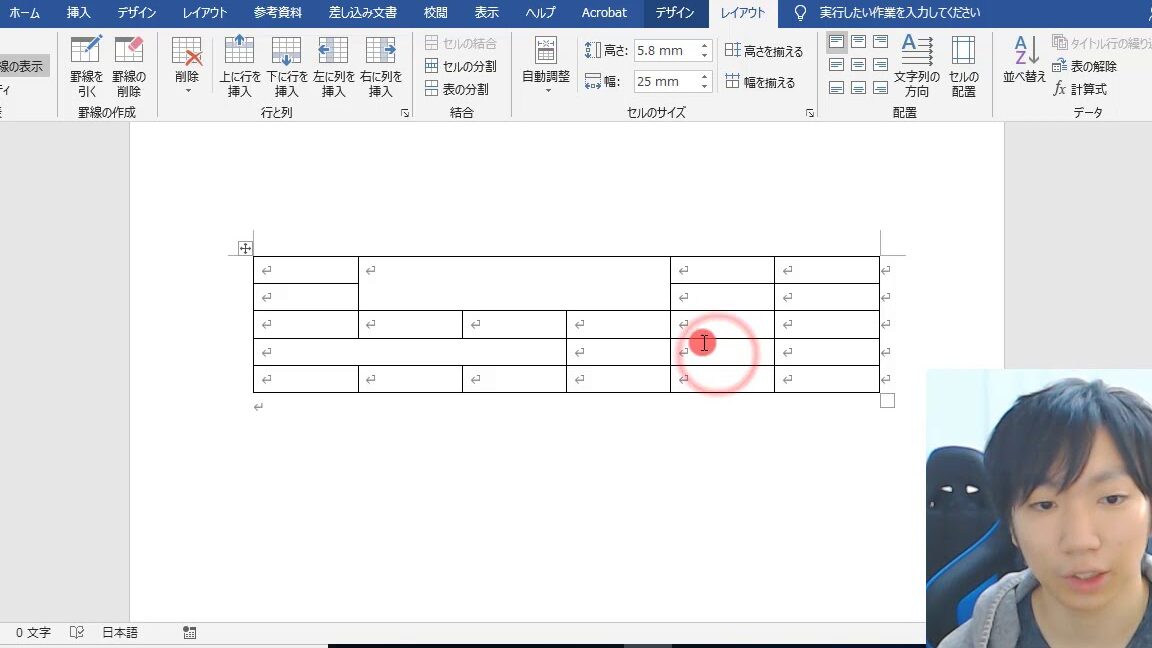
Wordで表を作成する方法【セル結合/分割】縦書きの取消し
縦書きを取りやめる場合は、以下の手順に従います。 1. 縦書きにしたい数字を選択します。 2. 「ホーム」タブを開き、「文字の方向」を選択します。 3. 「水平方向」を選択し、「OK」をクリックします。
| 方法 | 手順 |
| 文字の方向を変更する | 縦書きにしたい文字を選択し、「ホーム」タブを開き、「文字の方向」を選択します。次に、「縦書き」を選択し、「OK」をクリックします。 |
| 縦書きのスタイルを適用する | 「ホーム」タブを開き、「スタイル」のグループを選択します。次に、「縦書き」のスタイルを選択し、「OK」をクリックします。 |
Wordで数字を縦書きにするにはどうすればいいですか?
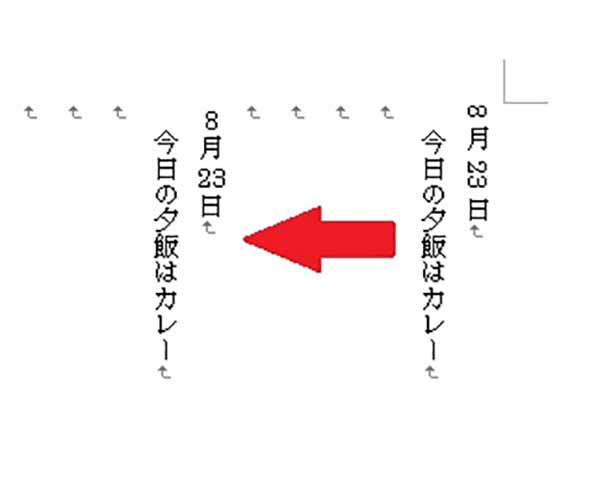
Wordで数字を縦書きにするには、以下の手順に従います。
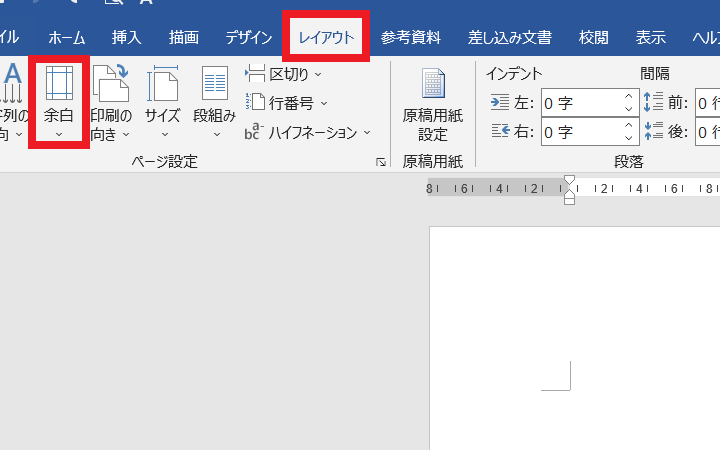
Wordの余白を設定する方法【印刷範囲調整】1. Wordのドキュメントを開き、縦書きにしたい数字にカーソルを置きます。
2. ホームタブの「フォント」グループで、「フォントサイズ」をクリックし、「フォント」ダイアログボックスを開きます。
3. 「フォント」ダイアログボックスで、「文字の配置」をクリックし、「縦書き」を選択します。
縦書きの種類
Wordでは、縦書きhasMany種類があります。以下に、主な種類を列挙します。
- 全角縦書き:文字を全角で縦書きにします。
- 半角縦書き:文字を半角で縦書きにします。
- 縦書き組み版:文字を縦書きに組み立てます。
縦書きの使用例
縦書きは、主に日本語の文書で使用されます。以下に、使用例を示します。
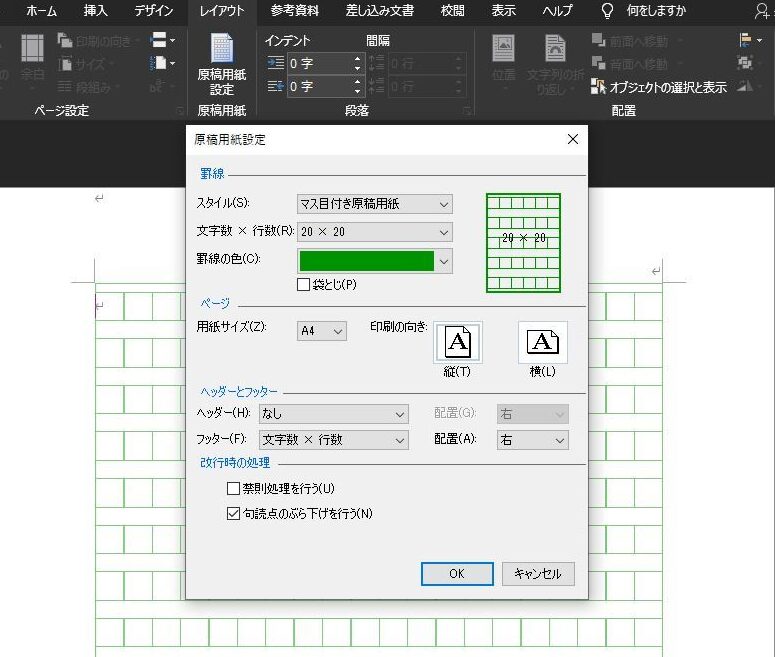
Wordで原稿用紙を作成する方法【設定と使い方】- 受信者への敬意を表す:ビジネス文書や、受信者への敬意を表す文書で、受信者の名前やタイトルを縦書きにする場合があります。
- 重要な情報を強調する:重要な情報や注意事項を縦書きにすることで、文書内で目立つようにすることができます。
- 美観を整える:縦書きを使用することで、文書の美観を整え、読みやすくすることができます。
縦書きの注意点
縦書きは、うすべての状況で適切ではありません。以下に、注意点を示します。
- 読みやすさ:縦書きは、読みにくくなりがちです。重要な情報を縦書きにする場合は、読みやすさを考慮する必要があります。
- 文書のデザイン:縦書きは、文書のデザインに合わない場合があります。文書の全体像を考慮して、縦書きを使用する必要があります。
- 印刷の問題:縦書きは、印刷時に問題が発生する可能性があります。印刷の際には、縦書きを確認する必要があります。
ワードで縦書きに入力できないのはなぜですか?
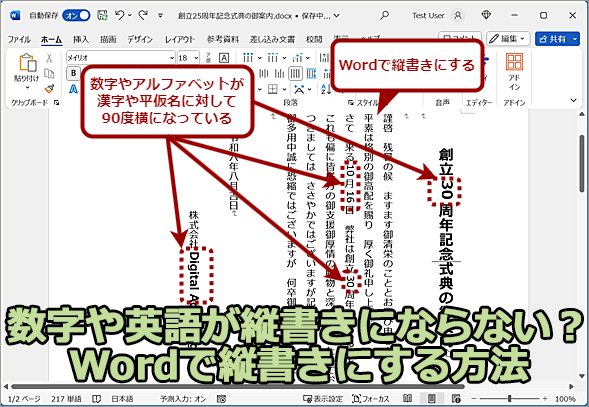
ワードの縦書き入力の制限
ワードは縦書きモードをサポートしていますが、すべてのフォントや文字セットで縦書き入力が可能ではありません。特に、CJK文字(中国語、日本語、韓国語の文字)を含む文章は、縦書きモードで入力するのが困難です。その理由は、ワードの縦書きアルゴリズムがこれらの文字を水平方向の文字として処理するためです。
フォントの問題
ワードで縦書き入力ができないもう一つの理由は、フォントの問題です。ワードでは、日本語専用フォントを使用する必要がありますが、それらのフォントも縦書きに対応していない場合があります。たとえば、メイリオフォントは縦書きに完全に対応していますが、明朝体フォントは縦書きに対応していません。したがって、フォントを変更することで縦書き入力を可能にすることがあります。
代替方法
ワードで縦書き入力ができない場合でも、代替方法があります。
ワード外の縦書きツールを使用する
ExcelやPowerPointなどの他のMicrosoft Officeアプリケーションを使用する
専用の縦書きソフトウェアを使用する
オンラインの縦書きツールを使用する
縦書き対応のフォントを使用する
ワードの表の数字が縦になるようにするには?
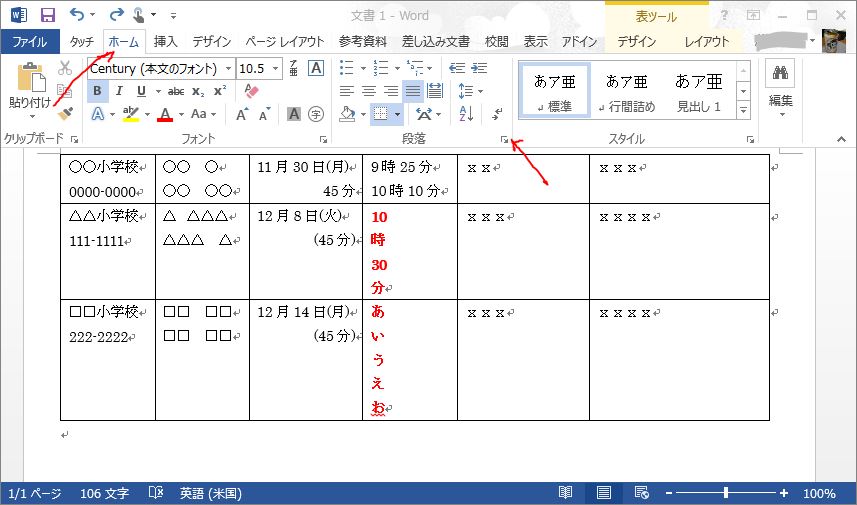
ワードの表の数字が縦になるようにするには、以下の手順に従います。
編集 > 表 > セルの書式設定 というメニューからセルの書き換え設定を開きます。 セルの書式設定ウィンドウの 位置 タブの 書き換え ボタンをクリックし、 縦書き を選択してyledbodyOKします。
表の設計
表の設計を変更することで、数字を縦に配置することができます。
- 表の列幅を調整し、数字が収まる大きさにします。
- 表の行の高さを調整し、数字が収まる大きさにします。
- 表のセルの wspaclalign を調整し、数字が中央に揃うようにします。
セルの書式設定
セルの書式設定を変更することで、数字を縦に配置することができます。
- セルの書き換え設定を開き、 縦書き を選択します。
- セルの書式設定を調整し、 右詰め または 中央揃え に設定します。
- セルの書き換え設定を調整し、 上揃え または 中央揃え に設定します。
ワードの機能
ワードには、表の数字を縦に配置するための便利な機能がいくつかあります。
- 縦書き 機能を使用して、セルの内容全体を縦に書き出すことができます。
- 書き換え 機能を使用して、セルの内容を書き換えたり、書き換えの方向を変更したりすることができます。
- 表の書式設定 機能を使用して、表全体の書式設定を一括して変更することができます。
ワードで縦書きすると文字がズレるのはなぜですか?
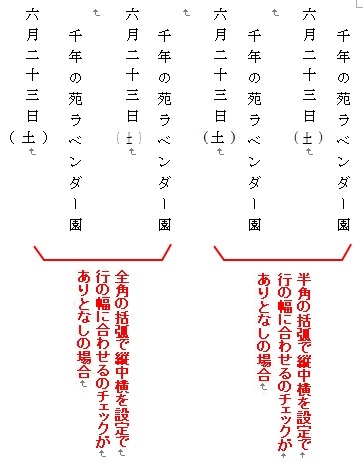
縦書きの際、文字がズレるのは、Microsoft Word(以下、「ワード」と略す)の縦書き機能が、文字を均等に配置する仕組みに限界があるためである。
ワードは、欧文ドキュメントを縦書きする際に、ギャップ(文字間の空白)を調整する機能を備えている。しかし、ギャップを調整しても、文字のズレを完全に解消することはできない。
文字サイズとフォントの影響
文字サイズとフォントは、縦書きにおける文字のズレに影響を与える。大きい文字サイズや太字フォントの文字は、より多くのスペースを占めるため、ギャップを調整しにくくなる。
文字サイズとフォントの影響:
- 大きい文字サイズの場合、文字のズレが目立ちやすくなる。
- 太字フォントの場合、文字のズレが目立ちやすくなる。
- 細かいフォントの場合、文字のズレが目立ちにくくなる。
ドキュメントの設定と文字のズレ
ドキュメントの設定も文字のズレに影響を与える。ドキュメントの寸法やラインスペースの設定は、文字の配置に影響を与える。
ドキュメントの設定と文字のズレ:
- ドキュメントの寸法が小さい場合、文字のズレが目立ちやすくなる。
- ラインスペースが小さい場合、文字のズレが目立ちやすくなる。
- ページのマージンが小さい場合、文字のズレが目立ちやすくなる。
ワードの縦書き機能の限界
ワードの縦書き機能は、欧文文書向けに設計されており、日本語のような縦書き言語を完全にサポートしていない。ワードを使用して日本語文書を作成する場合、文字のズレを完全に解消するのは難しい。
ワードの縦書き機能の限界:
- ワードは欧文文書向けに設計されているため、日本語の縦書きには対応していない。
- 文字のズレは、ワードの縦書き機能の限界によるものである。
- ワードでは日本語の縦書きには、専用のソフトウェアを使用する方が適している。
よくある質問
Wordで数字を縦書きにする方法はありますか?
Wordで数字を縦書きにすることは可能です。ホームタブにある縦書きボタンをクリックするか、またはCtrl+Shift+>のショートカットキーを使用することで、縦書きモードを有効にすることができます。ただし、縦書きモードを使用する場合、フォントサイズや行間など、テキストの配置を調整する必要があります。
数字だけを縦書きにする方法はありますか?
はい、数字だけを縦書きにする方法があります。ホームタブにあるフォントグループのフォントの詳細設定ボタンをクリックし、縦書きタブに移動し、数字のみ縦書きにチェックを入れることで、数字だけを縦書きにすることができます。ただし、この方法では、テキスト全体の縦書き設定が変更されることに注意する必要があります。
縦書きモードで数字の揃え方を変える方法はありますか?
はい、縦書きモードで数字の揃え方を変える方法があります。ホームタブにある段落グループの段落の詳細設定ボタンをクリックし、縦書きタブに移動し、数字の揃えを選択することで、数字の揃え方を変更することができます。例えば、左揃え、中央揃え、右揃えなどの揃え方を選択できます。
縦書きモードで数字のフォントサイズを変更する方法はありますか?
はい、縦書きモードで数字のフォントサイズを変更する方法があります。ホームタブにあるフォントグループのフォントサイズボタンをクリックすることで、数字のフォントサイズを変更することができます。ただし、フォントサイズを変更する場合、行間や文字間隔などのテキストの配置を調整する必要があります。また、フォントサイズの自動調整機能を使用することで、テキストの長さに応じてフォントサイズを自動的に調整することもできます。