
Word 印鑑:電子印鑑の作成と挿入方法
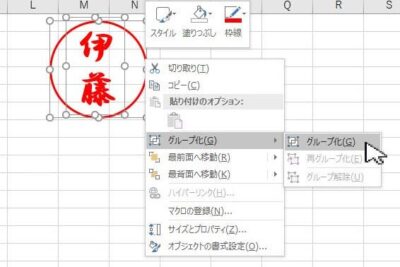
Word 印鑑とは、Microsoft Wordで用いられる電子印鑑です。従来は紙に印を押していたが、Wordの印鑑を使用することで、デジタル印鑑を作成し、文書への挿入が可能になります。本稿では、Wordの印鑑とは何か、電子印鑑の作成方法、文書への挿入方法を解説します。また、印鑑の種類や使用上の注意点も併せて紹介します。
Word 印鑑:電子印鑑の作成と挿入方法
電子印鑑は、Word ドキュメント内で使用するために作成され、挿入されるイメージファイルです。ここでは、電子印鑑を作成して挿入する方法について説明します。
電子印鑑の作成方法
電子印鑑を作成するには、以下の手順に従います。 1. 画像編集ソフトウェアの使用:電子印鑑を作成するには、画像編集ソフトウェア(Photoshop など)を使用します。画像編集ソフトウェアは、印鑑イメージを作成するための様々なツールを提供します。 2. 画像の保存:印鑑イメージを作成したら、画面に表示された情報から印鑑イメージの保存方法を保存します。一般的にはJPEGやPNGなどの形式で保存できます。
Word 名刺テンプレート10面無料:おしゃれなデザインで簡単作成Wordでの電子印鑑の挿入方法
Wordで電子印鑑を挿入するには、以下の手順に従います。 1. イメージファイルの挿入:Word ドキュメント内で印鑑を挿入したい場所にカーソルを置きます。挿入メニューからイメージファイルを選択し、作成した電子印鑑画像ファイルを選択します。 2. イメージファイルのサイズ調整:イメージファイルを挿入したら、印鑑イメージのサイズを調整する必要があります。印鑑イメージをクリックするとサイズを調整できます。
電子印鑑の使い方
電子印鑑の使い方は、以下の通りです。 署名や承認など:電子印鑑は、Word ドキュメント内で署名や承認などを表すために使用されます。 レイアウトの微調整:印鑑イメージはWord内でレイアウトなどの微調整を行うことで、印鑑をより本物に近く見せることができる。
| 電子印鑑の種類 | 特徴 | 使用方法 |
|---|---|---|
| 画像ファイル | 画像ファイル形式で保存された印鑑イメージ | Wordドキュメント内にイメージファイルとして挿入 |
電子印鑑の利点
電子印鑑の利点は以下の通りです。 紙ベースの印鑑との差異:紙ベースの印鑑に比べ、電子印鑑には印鑑イメージをコピー・ペーストすることで誰でも印鑑を使えるという利点があります。 紙ベースの印鑑の限界:紙ベースの印鑑は本人の元に置かせなければ印鑑を押すことができませんが、電子印鑑では印鑑イメージファイルを伝えることで簡単に印鑑を押すことができます。
Word 差し込み文書Excel:データ連携で効率的な文書作成よくある質問
Wordで印鑑を作成する方法を教えてください。
Wordで印鑑を作成するには、「挿入」メニューから「イメージ」を選択し、「スキャンしたイメージ」または「写真」を選択します。その後、印鑑の画像を選択して挿入し、「印鑑」として保存します。
印鑑をWord文書に挿入する方法は?
印鑑をWord文書に挿入するには、「挿入」メニューから「イメージ」を選択し、「印鑑」を選択します。それから、挿入したい場所で右クリックし、「オブジェクトに名前を付ける」を選択して、印鑑の名前を入力します。
印鑑のサイズを変更する方法は?
印鑑のサイズを変更するには、印鑑を選択し、「サイズ」メニューを選択します。サイズを変更するには、高さと幅を個別に変更できます。また、「比率を固定」のチェックボックスをオンにすると、印鑑のアスペクト比を維持したままサイズを変更できます。
Word 引用文献:参考文献リストを自動作成印鑑の透過度を変更する方法は?
印鑑の透過度を変更するには、印鑑を選択し、「図形の塗りつぶし」を選択します。透過度を変更するには、「透過度」のスライダーを使用します。透過度を低くすると、印鑑が濃く表示されます。



