
Word 削除復元:誤って削除したファイルを復元
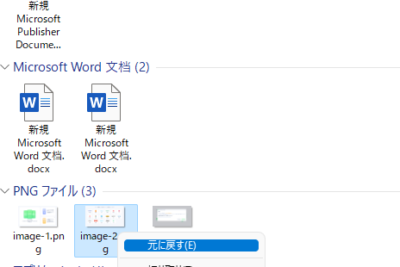
多くの場合、ファイルを誤って削除してしまったときに、心配な事態に陥ることがあります。しかし、Wordファイルの復元はあまりにも難しいことではないのです。いくつかの方法を使って、削除されたファイルを復元することができます。この中には、シンプルな方法から、高度な技術を使った方法まで、さまざまな手段があります。この記事では、誤って削除してしまったファイルを、Wordで復元する方法について詳しく紹介します。
Word 削除復元:誤って削除したファイルを復元する方法
Word で作成したファイルを誤って削除した場合、ファイルを復元する必要があります。この記事では、Word 削除復元の方法を紹介します。
削除復元の方法
Word では、削除したファイルを復元するためのいくつかの方法があります。以下に、代表的な方法を紹介します。 バックアップファイル: Word では、自動的にバックアップファイルを作成します。このバックアップファイルを使用して、削除したファイルを復元できます。 リサイクルビン: Windows のリサイクルビンにファイルが残っている場合、そこからファイルを復元できます。 ファイル復元ソフトウェア: 市販されているファイル復元ソフトウェアを使用して、削除したファイルを復元できます。
Word 印刷プレビューには映るが印刷されない:原因と解決策削除復元のステップ
削除復元のステップは、以下の通りです。 1. バックアップファイルを探す バックアップファイルは通常、ドキュメントフォルダーの中にある「バックアップ」フォルダーに格納されています。 2. バックアップファイルを選択する バックアップファイルを選択して、復元するファイルを選択します。 3. リサイクルビンを確認する リサイクルビンにファイルが残っている場合、そこからファイルを復元できます。 4. ファイル復元ソフトウェアを使用する 市販されているファイル復元ソフトウェアを使用して、削除したファイルを復元できます。
注意点
削除復元の際には、以下の点に注意する必要があります。 バックアップファイルは自動的に作成されません。バックアップファイルを作成するように設定する必要があります。 リサイクルビンは定期的に空にされます。リサイクルビンにファイルが残っている場合でも、いつ削除されるかわかりません。 ファイル復元ソフトウェアは常に成功しない。ファイル復元ソフトウェアを使用する場合、必ずしも成功するとは限りません。
削除復元の対象ファイル
削除復元の対象ファイルは、以下の通りです。 Word 文書(.docx、.doc) Word テンプレート(.dotx、.dot) Word マ(.docm、.dotm)
Word 変更履歴表示しないデフォルト:設定変更方法| ファイルタイプ | 対象ファイル |
|---|---|
| Word 文書 | .docx、.doc |
| Word テンプレート | .dotx、.dot |
| Word マ | .docm、.dotm |
削除復元の重要性
削除復元は、Windows の重要な機能の一つです。以下は、削除復元の重要性についての説明です。 ファイルの誤削除を防ぐ: ファイルを誤って削除した場合、削除復元によってファイルを復元できます。 データの保全: ファイルを削除する前に、バックアップファイルを作成することで、データを保全できます。
よくある質問
Wordファイルを誤って削除してしまった場合、復元するにはどうしたらよいですか?
Wordファイルを誤って削除してしまった場合、まずは再生フォルダを確認することが重要です。Windowsの場合、リサイクルビンから削除したファイルを探して復元することができます。また、ファイル復元ソフトウェアを使用することもできます。これらのソフトウェアは、削除されたファイルを探索し、復元することができます。ただし、ファイルを復元する可能性は、ファイルの保存場所や、削除された後の操作によって異なります。
Wordファイルの.auto recoveryファイルって何ですか?
Wordファイルの.auto recoveryファイルは、Wordが自動で保存するファイルです。このファイルは、Wordがクラッシュしたり、電源が断れたりした場合に、自動保存されたファイルを復元するために使用されます。.auto recoveryファイルは、通常、Wordの作業フォルダに保存されます。ファイルを誤って削除した場合、このファイルを探して復元することができます。
Word 後ろの文字が消える:原因と解決策、予防策クラウドストレージを使用してWordファイルを復元することは可能ですか?
クラウドストレージを使用してWordファイルを復元することは、可能です。GoogleドライブやOneDriveなどのクラウドストレージサービスは、削除されたファイルを一定期間保存しています。ファイルを誤って削除した場合、クラウドストレージのごみ箱から復元することができます。また、一部のクラウドストレージサービスは、バージョニング機能を提供しています。この機能を使用すると、ファイルの以前のバージョンを復元することができます。
Wordファイルの復元には、どのような注意点が必要ですか?
Wordファイルの復元には、複数回の保存やファイルの書き込みを行わないことが重要です。これらの操作を行うと、削除されたファイルのデータが上書きされ、復元が難しくなる可能性があります。また、ファイル復元ソフトウェアを使用する場合、ソフトウェアの使用方法や注意点を確認することが必要です。さらに、ファイルを復元したとしても、ファイルの完全性が保証されるわけではありません。ファイルの復元後、すぐにバックアップをとることが重要です。



