
Word ショートカットキー一覧:作業効率アップ!必須ショートカット
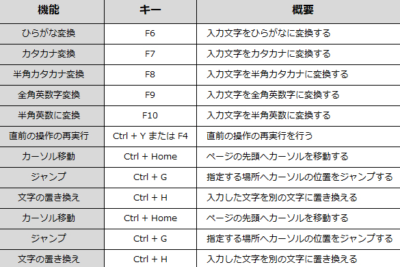
マイソフト社の「Word」は、世界中で使われている文書作成ソフトです。しかし、その便利なショートカットキーがあまり知られていないのが実情です。ショートカットキーを使いこなせば、文書作成の作業効率が格段に上がります。この記事では、Wordの便利なショートカットキーを中心に、実務で使えるショートカットキーをご紹介します。Wordでの作業をより効率的に行うための必須ショートカットキーを知って、自分に合ったワークスタイルを身につけましょう。
Wordショートカットキー一覧:作業効率アップ!必須ショートカット
Wordのショートカットキーは、作業効率を向上させるために不可欠なツールです。この記事では、Wordのショートカットキーの一覧を提供し、その効率的な活用方法について説明します。
基本的なショートカットキー
| ショートカットキー | 機能 | | — | — | | Ctrl + S | 文書を保存する | | Ctrl + C | 選択したテキストをコピーする | | Ctrl + V | コピーしたテキストを貼り付けする | | Ctrl + Z | 最近の操作を取り消す | | Ctrl + A | 全てのテキストを選択する | これらの基本的なショートカットキーは、Wordでの基本的な操作を効率化するために役立ちます。例えば、Ctrl + Sを使用して文書を保存することで、時間を節約することができます。
Word スペース文字消える:原因と解決策、予防策を解説移動と選択
| ショートカットキー | 機能 | | — | — | | Ctrl + home | タイトルまで移動する | | Ctrl + End | 文末まで移動する | | Ctrl + 左矢印 | 1文字左に移動する | | Ctrl + 右矢印 | 1文字右に移動する | | Ctrl + Shift + 左矢印 | 1文字左に選択する | | Ctrl + Shift + 右矢印 | 1文字右に選択する | これらのショートカットキーは、文書内の移動と選択を迅速化するために役立ちます。例えば、Ctrl + Homeを使用してタイトルまで移動することで、文書の冒頭に戻ることができます。
テキスト編集
| ショートカットキー | 機能 | | — | — | | Ctrl + B | 太字に変更する | | Ctrl + I | イタリックに変更する | | Ctrl + U | 下線を付ける | | Ctrl + Shift + > | フォントサイズを大きくする | | Ctrl + Shift + < | フォントサイズを小さくする | これらのショートカットキーは、テキストの編集を効率化するために役立ちます。例えば、Ctrl + Bを使用して太字に変更することで、重要なテキストを強調表示することができます。
文書編集
| ショートカットキー | 機能 | | — | — | | Ctrl + N | 新しい文書を作成する | | Ctrl + O | 文書を開く | | Ctrl + P | 印刷する | | F12 | 他の名前で保存する | | Ctrl + F | 検索する | これらのショートカットキーは、文書の編集を効率化するために役立ちます。例えば、Ctrl + Nを使用して新しい文書を作成することで、迅速に新しい文書を作成することができます。
Word データ復元:削除したファイルを復元する方法その他のショートカットキー
| ショートカットキー | 機能 | | — | — | | F1 | ヘルプを表示する | | F5 | 文書を更新する | | Shift + F3 | 大文字と小文字を切り替える | | Ctrl + Shift + F6 | ページレイアウトを切り替える | | Ctrl + Shift + > | フォントサイズを大きくする | これらのショートカットキーは、Wordでのその他の操作を効率化するために役立ちます。例えば、F1を使用してヘルプを表示することで、不明な点を確認することができます。
よくある質問
ワードのショートカットキーはどれが一番役に立つ?
ワードのショートカットキーの中でも、文字の書式設定や文章の編集によく使われるキーがあります。たとえば、太字や斜体にしたいときは、 Ctrl+B または Ctrl+I を押すとすぐに変更できます。さらに、 Ctrl+C でコピー、Ctrl+V で貼り付け、Ctrl+Z で元に戻すというように、操作の効率化に役立つショートカットキーもあります。
ショートカットキーを使うとは487t?
ショートカットキーを使うことで、ワードの操作を素早く行うことができます。マウスを移動しなくても、必要な処理を行えるため、作業効率が向上します。さらに、繰り返し作業を簡素化できるショートカットキーもあるので、時間を節約して、より生産性の高い作業ができます。ただし、ショートカットキーは操作の種類によって異なるため、よく使う機能のショートカットキーを事前に覚えておくと良いでしょう。
Word 一括変換:複数のファイルをまとめて変換する方法ショートカットキーは覚えるのって大変なの?
ショートカットキーを覚えるのは、最初は大変かもしれませんが、慣れると簡単に操作できるようになります。基本的には、重要なショートカットキーを覚えておくことをお勧めします。ワードでよく使われるショートカットキーは、数十個程度と言う範囲内なので、実際には覚える必要があるショートカットキーはそんなに多くありません。さらに、実際に操作しながら覚えることをお勧めします。ワードを操作する際に、一度使ってみることで、覚えやすくなります。
快適なワード操作のためにはどんな点に気をつければよい?
快適なワード操作のためには、ショートカットキーの他にもいくつかの点に気をつけると良いでしょう。例えば、ワードの画面構成を自分好みに整えることで、作業効率が向上します。また、よく使う機能をツールバーなどに配置することで、操作のスムーズ化にもつながります。その他のワードの使い方によっても、作業効率が大きく変わる場合があります。ワードを使い始めたばかりの方は、ショートカットキーの学習と合わせて、これらの点にも気をつけることをお勧めします。



