
Wordが印刷できない時の対処法
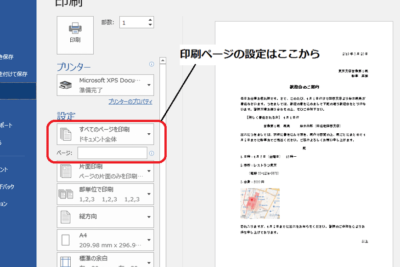
Wordで作成した文書を印刷しようとする際に、印刷できないというトラブルに遭遇することがあります。このようなトラブルは、ユーザーのストレスを増大させるだけでなく、仕事の効率を落ちさせます。Wordで印刷できない時の原因は、プリンタの設定ミスやドライバの不具合、文書のフォーマット不良など様々です。この記事では、これらの原因を解明し、具体的な対処法を紹介します。WindowsやMacの両方の環境で発生するトラブルに対応するため、具体的な操作手順を交えながら、印刷トラブルの解決策をご紹介します。
Wordが印刷できない時の対処法
原因を特定する
Wordが印刷できない場合、原因を特定することが重要です。まずは、印刷ボタンをクリックした後にエラーが表示されほどくかどうか確認します。エラーが表示されれば、そのエラーに対応することで解決することができます。エラーが表示されなければ、プリンターの設定やドキュメントの設定を確認する必要があります。
プリンターの設定を確認する
プリンターの設定が正しく設定されていない場合、Wordが印刷できない場合があります。まずは、プリンターがオンになっているか確認します。プリンターがオンになっていれば、プリンターの設定を確認します。プリンターの設定は、Windowsの「コントロールパネル」やMacの「システム設定」で確認できます。
ドキュメントの設定を確認する
ドキュメントの設定が正しく設定されていない場合、Wordが印刷できない場合があります。まずは、ドキュメントのページ設定を確認します。ドキュメントのページ設定は、Wordの「ページ設定」メニューで確認できます。ページ設定では、ページサイズ、方向、余白などを設定できます。
プリンターのドライバーを更新する
プリンターのドライバーを更新することで、Wordが印刷できない問題を解決することができます。プリンターのドライバーは、プリンターのメーカーが提供するものです。ドライバーを更新するには、プリンターのメーカーのウェブサイトにアクセスし、最新のドライバーをダウンロードします。
Wordの設定を確認する
Wordの設定が正しく設定されていない場合、Wordが印刷できない場合があります。まずは、Wordの「ファイル」メニューをクリックし、「オプション」をクリックします。Wordのオプションでは、印刷設定を確認できます。
| 原因 | 対処法 |
|---|---|
| プリンターの設定が正しく設定されていない | プリンターの設定を確認し、正しく設定する |
| ドキュメントの設定が正しく設定されていない | ドキュメントのページ設定を確認し、正しく設定する |
| プリンターのドライバーが古い | プリンターのドライバーを更新する |
| Wordの設定が正しく設定されていない | Wordの設定を確認し、正しく設定する |
| エラーが表示されている | エラーに対応する |
Wordでファイルが印刷されないのはなぜですか?

ファイルが印刷されない原因
Wordでファイルが印刷されない場合の原因は、印刷設定の不正確さ、ドライバの古いバージョン、ファイルの不正確さ、プリンターエラーなどが考えられます。以下は、ファイルが印刷されない原因に関する詳細です。
- 印刷設定の不正確さ:印刷設定が正しく設定されていない場合、ファイルが印刷されないことがあります。印刷設定を確認し、必要に応じて変更してください。
- ドライバの古いバージョン:プリンタードライバが古いバージョンの場合、ファイルが印刷されないことがあります。プリンタードライバを最新のバージョンにアップデートしてください。
- ファイルの不正確さ:ファイルが不正確な場合、ファイルが印刷されないことがあります。ファイルを再作成し、印刷設定を確認してください。
印刷エラーを解決する方法
Wordでファイルが印刷されない場合の解決方法は、印刷設定の確認、ドライバのアップデート、ファイルの再作成、プリンターの再起動などが考えられます。以下は、印刷エラーを解決する方法に関する詳細です。
- 印刷設定の確認:印刷設定を確認し、必要に応じて変更してください。
- ドライバのアップデート:プリンタードライバを最新のバージョンにアップデートしてください。
- ファイルの再作成:ファイルを再作成し、印刷設定を確認してください。
- プリンターの再起動:プリンターを再起動し、印刷エラーが解決されるかどうか確認してください。
予防策
Wordでファイルが印刷されないことを予防する方法は、印刷設定の正確化、ドライバの定期的なアップデート、ファイルの定期的なバックアップ、プリンターの定期的なメンテナンスなどが考えられます。以下は、予防策に関する詳細です。
- 印刷設定の正確化:印刷設定を正確に設定し、必要に応じて変更してください。
- ドライバの定期的なアップデート:プリンタードライバを定期的にアップデートし、最新のバージョンを保ちます。
- ファイルの定期的なバックアップ:ファイルを定期的にバックアップし、ファイルを失うことを防ぎます。
- プリンターの定期的なメンテナンス:プリンターを定期的にメンテナンスし、プリンターのエラーを防ぎます。
ワードからプリントできないのはなぜですか?
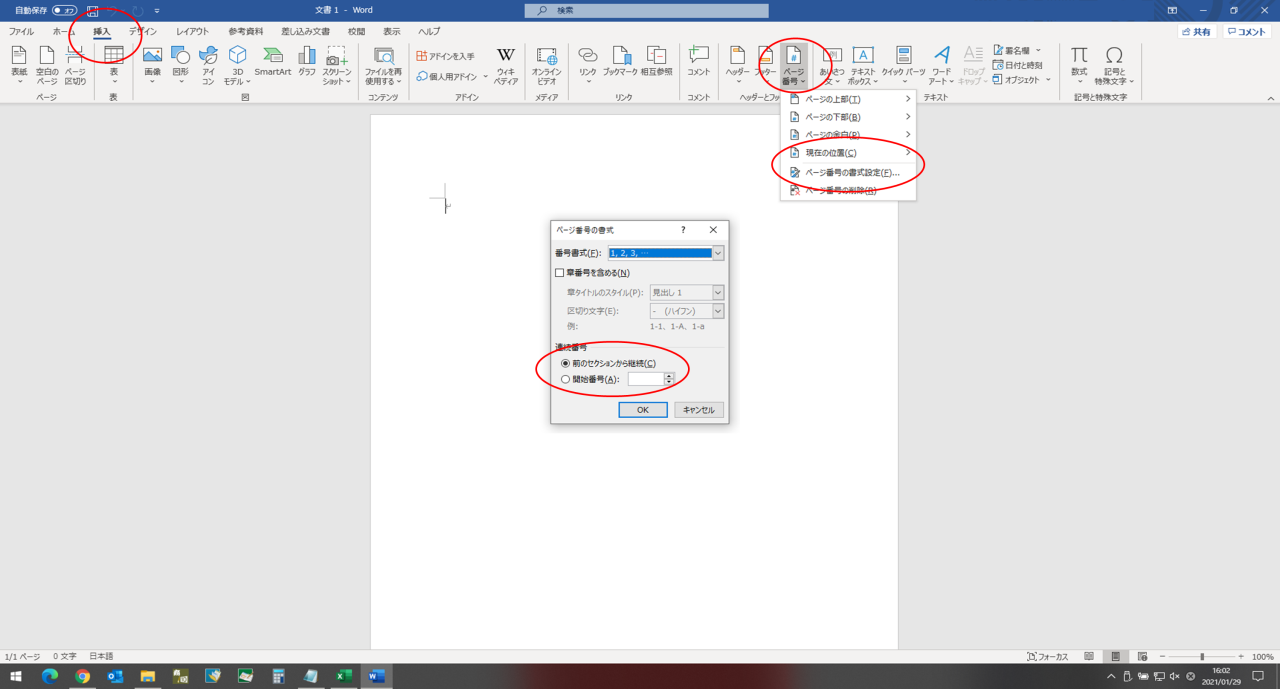
この問題は、プリンタの設定、ドキュメントの形式、およびソフトウェアのバグなどの様々な理由によって発生することがあります。
プリンタの設定
ワードからプリントできない場合、プリンタの設定が正しくない可能性があります。以下の点を確認してください。
- プリンタがオンになっているかどうか確認する。
- プリンタがコンピュータに正しく接続されているかどうか確認する。
- プリンタのドライバーが最新かどうか確認する。
ドキュメントの形式
ワードで作成したドキュメントの形式が不正な場合、プリントできない可能性があります。以下の点を確認してください。
- ドキュメントの拡張子が「.docx」であるかどうか確認する。
- ドキュメントに不正な文字や記号が含まれていないかどうか確認する。
- ドキュメントのサイズが大きすぎないかどうか確認する。
ソフトウェアのバグ
ワードのソフトウェアにバグが存在する場合、プリントできない可能性があります。以下の点を確認してください。
- ワードのバージョンが最新かどうか確認する。
- ワードの設定が正しく設定されているかどうか確認する。
- ワードを再起動するかどうか確認する。
Wordで印刷を有効にするには?
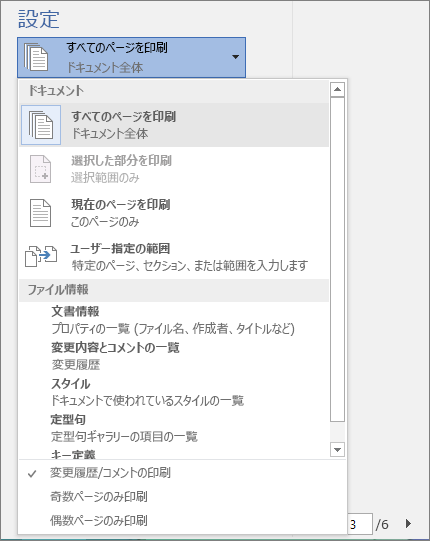
Wordで印刷を有効にするには、以下の方法があります。
ファイルのプロパティを変更する
ファイルのプロパティを変更することで、Wordでの印刷を有効にすることができます。
- ファイルタブをクリックし、「ファイルのプロパティ」を選択します。
- 「ファイルのプロパティ」ウィンドウで、「セキュリティ設定」タブをクリックします。
- 「印刷」を選択し、「許可」にチェックを入れて、「OK」をクリックします。
テンプレートを変更する
テンプレートを変更することで、Wordでの印刷を有効にすることができます。
- ファイルタブをクリックし、「新規作成」を選択します。
- 「テンプレートを選択する」ウィンドウで、「ブランク」テンプレートを選択します。
- 「作成」ボタンをクリックし、新しいドキュメントを作成します。
- 新しいドキュメントで、印刷 を選択できることを確認します。
マを使用する
マを使用することで、Wordでの印刷を有効にすることができます。
- ファイルタブをクリックし、「developer」を選択します。
- 「デベロッパー」タブで、「マ」ボタンをクリックします。
- 「マ」ウィンドウで、「新しいマ」を選択し、「マ名」を入力します。
- 「編集」ボタンをクリックし、印刷 を実行するコードを記述します。
ワードで文字が印刷されないのはなぜですか?
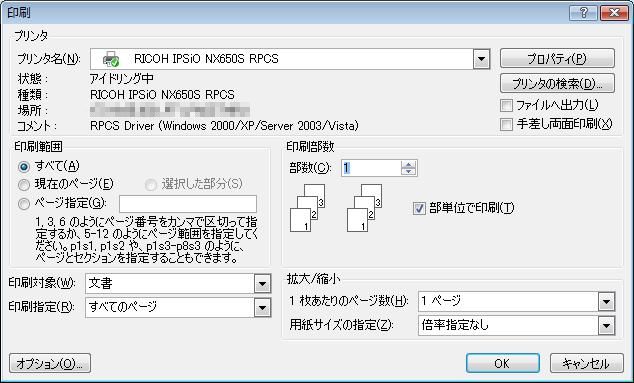
ワードで文字が印刷されない場合、以下の理由が考えられます。
フォントの問題:使用しているフォントが印刷機には対応していない場合、文字が印刷されないことがあります。
文字サイズの問題:文字サイズが小さすぎる場合、印刷機が文字を認識できないことがあります。
文字コードの問題:ワードで使用している文字コードが印刷機には対応していない場合、文字が印刷されないことがあります。
印刷機の設定に関する問題
印刷機の設定が正しくしていない場合、文字が印刷されないことがあります。以下の点を確認してください。
- 印刷機のドライバーが最新かどうか
- 印刷機の設定が正しくされているかどうか
- 印刷機の紙の設定が正しくされているかどうか
ワードの設定に関する問題
ワードの設定が正しくしていない場合、文字が印刷されないことがあります。以下の点を確認してください。
- ワードの印刷設定が正しくされているかどうか
- ワードのページ設定が正しくされているかどうか
- ワードのフォント設定が正しくされているかどうか
文書の作成に関する問題
文書の作成方法が原因で文字が印刷されないことがあります。以下の点を確認してください。
- 文書に使用しているテンプレートが原因ではないか
- 文書に使用している画像が原因ではないか
- 文書の編集方法が原因ではないか
よくある質問
印刷できない原因は何ですか?
Wordが印刷できない場合、その原因は多岐にわたりますが、ドライバーの不具合やプリンタの設定が誤っている可能性があります。また、ファイルのサイズが大きすぎる場合や、印刷用紙が設定されていない場合も印刷できない原因となる可能性があります。これらの原因を一つずつ確認し、対処することで印刷不可能な問題を解決することができます。
プリンタドライバーを更新するにはどうすればよいですか?
プリンタドライバーを更新するには、まずプリンタメーカーの公式ウェブサイトにアクセスし、自分のプリンタモデルに合った最新のドライバーをダウンロードします。次に、ダウンロードしたファイルを実行し、インストールウィザードの指示に従ってドライバーをインストールします。また、デバイスマネージャーよりプリンタのドライバーを更新することもできます。
Wordファイルを印刷できない場合にスキャンしてから印刷することは可能ですか?
Wordファイルを印刷できない場合、スキャンしてから印刷することは可能ですが、スキャンするための機器が必要となります。さらに、スキャンした画像ファイルはWordファイルとは異なり、編集が困難となる可能性があります。また、印刷する際には別途印刷ソフトウェアを使用する必要があります。
印刷できない問題を解決できるサポートサービスはありますか?
印刷できない問題が解決できない場合は、プリンタメーカーのサポートに連絡することができます。大手プリンタメーカーにはサポート窓口が設けられており、電話やメールでのサポートサービスを提供しています。また、マイソフトのサポートにも連絡することが可能です。
