
Wordの初期設定フォントを変更する方法
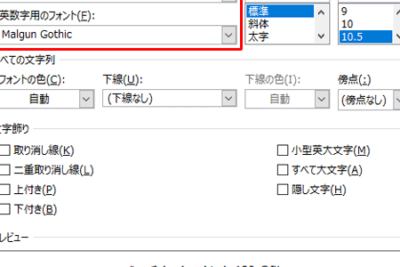
Wordは世界中で幅広く使用されているワードプロセッサです。デフォルトの初期設定フォントは「MS ゴシック」や「カリブリ」といったフォントが設定されています。しかし、自分の好きなフォントで文章を書きたいという場合があります。ここでは、Wordの初期設定フォントを変更する手順を詳しく紹介します。変更することで、より自分に合った作業環境を作ることができます。また、フォントを変更することで文章の見た目も変化します。初期設定フォントを変更して、Wordの使いやすさを高めましょう。
ワードの初期設定フォントを変更する方法
ワードの初期設定フォントを変更する方法は、オプションダイアログボックスから設定を行う方法と、スタイルを使用して設定を行う方法があります。以下では、これらの方法を詳しく解説します。
オプションダイアログボックスから初期設定フォントを変更する
ワードのオプションダイアログボックスから初期設定フォントを変更する方法は以下の通りです。 1. ワードを開いて、[ファイル]タブをクリックします。 2. [オプション]をクリックしてオプションダイアログボックスを開きます。 3. [表示]タブをクリックします。 4. [フォント]セクションで、[初期フォント]ドロップダウンリストから変更したいフォントを選択します。 5. [OK]ボタンをクリックして変更を保存します。
スタイルを使用して初期設定フォントを変更する
ワードのスタイルを使用して初期設定フォントを変更する方法は以下の通りです。 1. ワードを開いて、[ホーム]タブをクリックします。 2. [スタイル]グループで、[スタイル]ボタンをクリックします。 3. [スタイル]ウィンドウで、[すべてのスタイル]タブをクリックします。 4. [表題]セクションで、[標準]スタイルを右クリックし、[スタイルの変更]を選択します。 5. [フォント]タブをクリックし、[フォント]ドロップダウンリストから変更したいフォントを選択します。 6. [OK]ボタンをクリックして変更を保存します。
初期設定フォントの変更が適用される範囲
初期設定フォントの変更は、以下の文書に適用されます。 新しく作成する文書 既存の文書を新しい文書として保存する場合 ただし、既存の文書のフォントを変更した場合、変更はその文書のみに適用されます。
初期設定フォントの変更を戻す方法
初期設定フォントの変更を戻す方法は以下の通りです。 1. オプションダイアログボックスから初期設定フォントを変更した場合: オプションダイアログボックスを開き、[表示]タブの[フォント]セクションで、[初期フォント]ドロップダウンリストから元のフォントを選択します。 2. スタイルを使用して初期設定フォントを変更した場合: スタイルウィンドウを開き、[すべてのスタイル]タブの[表題]セクションで、[標準]スタイルを右クリックし、[スタイルの変更]を選択します。[フォント]タブで、[フォント]ドロップダウンリストから元のフォントを選択します。
| 方法 | 適用範囲 | 変更方法 |
|---|---|---|
| オプションダイアログボックスから変更 | 新しく作成する文書、既存の文書を新しい文書として保存する場合 | [ファイル]タブ > [オプション] > [表示]タブ > [フォント]セクション |
| スタイルを使用して変更 | 新しく作成する文書、既存の文書を新しい文書として保存する場合 | [ホーム]タブ > [スタイル]グループ > [スタイル]ボタン > [すべてのスタイル]タブ > [表題]セクション |
初期設定フォントの変更に関する注意点
初期設定フォントの変更に関する注意点は以下の通りです。 初期設定フォントの変更は、ワードのすべての文書に適用されます。 初期設定フォントの変更は、既存の文書のフォントを変更しません。 初期設定フォントの変更を戻すには、変更したフォントを元に戻す必要があります。
Wordのデフォルトのフォントを変えるには?
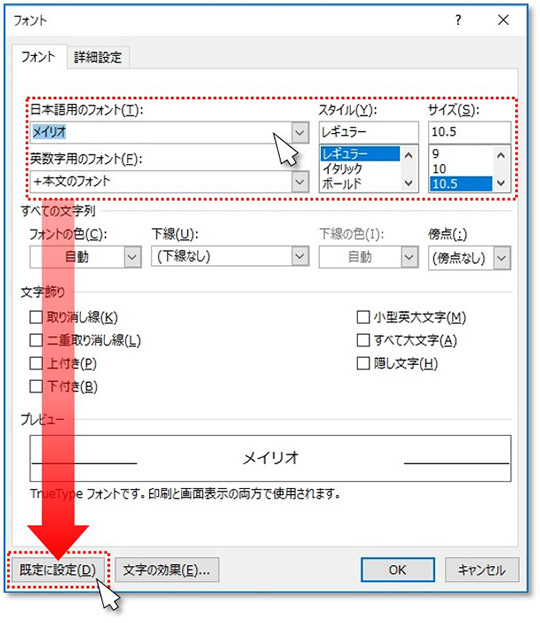
Wordのデフォルトのフォントを変えるには、以下の手順を行う必要があります。
フォント設定の変更
Microsoft Wordでデフォルトのフォントを変更するには、まず「ホーム」タブをクリックし、「フォント」グループ内の「フォント」ボタンをクリックします。ここで、使用したいフォントを選択し、「OK」をクリックして変更を適用します。この変更は、以降新規に作成されるドキュメントに適用されます。
- 「ホーム」タブをクリックします。
- 「フォント」グループ内の「フォント」ボタンをクリックします。
- 使用したいフォントを選択し、「OK」をクリックします。
テーマの設定変更
Wordのテーマを変更することで、デフォルトのフォントを変更することもできます。テーマを変更すると、フォントだけでなく、ドキュメントの背景色やアクセント色も変更されます。
- 「デザイン」タブをクリックします。
- 「テーマ」グループ内の「テーマ」ボタンをクリックします。
- 使用したいテーマを選択し、「適用」をクリックします。
スタイルの設定変更
Wordのスタイル設定を変更することで、デフォルトのフォントを変更することもできます。스타イル設定を変更すると、ドキュメント内の特定の部分(例:見出し、段落)に適用されるフォントが変更されます。
- 「ホーム」タブをクリックします。
- 「スタイル」グループ内の「スタイル」ボタンをクリックします。
- デフォルトのフォントを変更したいスタイル(例:「正文」)を選択し、「変更」をクリックします。
- 「フォント」タブをクリックし、使用したいフォントを選択します。
- 「OK」をクリックして変更を適用します。
Office365のデフォルトのフォントはどうやって変更する?

Office365のデフォルトのフォントを変更する方法は以下の通りです。
まず、Wordなどのアプリケーションを起動し、ホームタブの「フォント」グループで「フォント」ダイアログボックスを開きます。次に、「フォント」ダイアログボックスで「フォント」というラベルの下にあるドロップダウンメニューから、利用可能なフォントの一覧から選択し、必要に応じてフォントサイズや色も変更することができます。
フォントの変更方法
Office365のデフォルトのフォントを変更する方法は、以下の手順に従います。
- Wordなどのアプリケーションを起動し、ホームタブの「フォント」グループで「フォント」ダイアログボックスを開きます。
- 「フォント」ダイアログボックスで、「フォント」というラベルの下にあるドロップダウンメニューから、利用可能なフォントの一覧から選択します。
- フォントサイズや色も変更することができます。
複数のフォントを選択する方法
複数のフォントを選択する方法は、以下の通りです。
- 「フォント」ダイアログボックスを開きます。
- 「フォント」というラベルの下にあるドロップダウンメニューから、利用可能なフォントの一覧から1つのフォントを選択します。
- 「追加」ボタンをクリックし、さらに別のフォントを選択します。
フォントの変更を保存する方法
フォントの変更を保存する方法は、以下の通りです。
- 「フォント」ダイアログボックスを開きます。
- 変更したフォントを選択し、「OK」ボタンをクリックします。
- Wordなどのアプリケーションのデフォルトのフォントとして保存するには、「ファイル」タブの「オプション」グループの「オプション」ボタンをクリックし、「保存」タブの「デフォルトのフォント」を選択します。
strong>フォントの変更strong>はWordなどのアプリケーションのデフォルトのフォントとして保存することができます。strong>フォントの変更strong>を保存することで、以降の文書作成に利用することができます。
Wordですべてのフォントを変更するには?
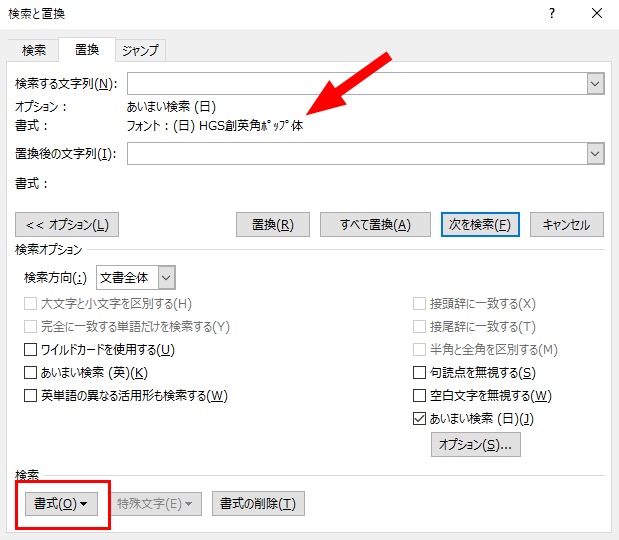
- Wordのドキュメントを開きます。
- 「ホーム」タブを開きます。
- 「フォント」グループ内の「フォント」ボタンをクリックします。
- 「フォント」ダイアログボックスが表示されますので、変更したいフォントを選択します。
- 「OK」をクリックすると、ドキュメント内のすべてのフォントが変更されます。
方法の種類
Wordでは、すべてのフォントを変更する方法は2種類あります。一つは上記で説明した、ドキュメント内のすべてのフォントを一括して変更する方法です。もう一つは、セクションや段落単位でフォントを変更する方法です。この方法を使用すると、特定のセクションや段落のみでフォントを変更することができます。
- セクション単位でフォントを変更するには、変更したいセクションのテキストを選択します。
- 「フォント」ダイアログボックスを開き、変更したいフォントを選択します。
- 「OK」をクリックすると、選択したセクションのフォントが変更されます。
注意点
すべてのフォントを変更する場合、ドキュメント内のすべてのテキストのフォントが変更されます。これは、ドキュメントに含まれるテーブルのフォントや画像のキャプションのフォントも変更されることを意味します。したがって、変更する前にドキュメントの内容を確認する必要があります。また、フォントを変更すると、ドキュメントのレイアウトや段落構成も変更される可能性があります。フォントの変更による影響を最小限に抑えるために、変更する前にドキュメントのバックアップを作成することも重要です。
- ドキュメントをバックアップするには、「ファイル」タブを開き、「名前を付けて保存」をクリックします。
- 「ファイルの種類」ドロップダウンメニューで、「Wordファイル」を選択します。
- 「保存」をクリックすると、ドキュメントのバックアップが作成されます。
フォントの選択
Wordでは、さまざまな種類のフォントを使用することができます。フォントを選択する際には、ドキュメントの内容やレイアウトを考慮する必要があります。ドキュメントの内容が多い場合、標準的なフォントを使用することが推奨されます。標準的なフォントとしては、セリフ体の「Cambria」や「Times New Roman」、サンセリフ体の「Calibri」や「Arial」などが挙げられます。これらのフォントは、読みやすく、標準的なレイアウトでも美しく表示されます。
- セリフ体フォントは、英語などのアルファベット文字に適しています。
- サンセリフ体フォントは、日本語などの文字に適しています。
- フォントサイズも重要です。一般的なフォントサイズは、12ポイントから14ポイントです。
Windowsのデフォルトフォントはどうやって変更する?
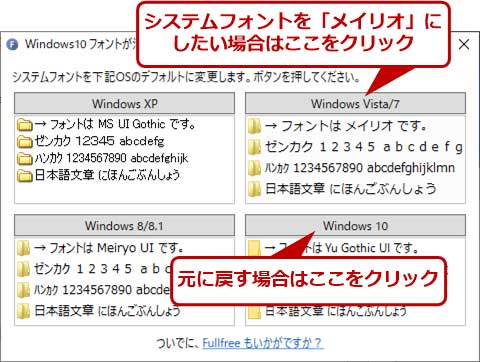
Windowsのデフォルトフォントは、レジストリ を編集することで変更できます。ただし、レジストリを編集する際には、注意が必要です。誤った編集により、Windowsが正常に動作しなくなる可能性があるためです。
レジストリを編集する手順
Windowsのデフォルトフォントを変更するために、レジストリを編集する手順は以下の通りです。
- Windowsキー + Rを押して、実行ウィンドウを開きます。
- 「regedit」と入力して、ENTERキーを押して、レジストリエディターを開きます。
- レジストリエディターで、HKEY_LOCAL_MACHINESOFTWAREMicrosoftWindows NTCurrentVersionFontsに移動します。
- フォント名を右クリックし、「名前の変更」を選択して、フォント名を変更します。
- 変更したフォント名を指定して、フォントを変更します。
フォントの種類と変更方法
Windowsのデフォルトフォントは、システムフォント と ユーザーフォント に分けられます。システムフォントは、Windowsシステム全体で使用されるフォントで、ユーザーフォントは、ユーザーが選択したフォントです。
- システムフォントは、レジストリを編集することで変更できます。
- ユーザーフォントは、設定アプリ で変更できます。
- フォントの変更には、フォントファイル のインストールが必要です。
フォントの変更による影響
Windowsのデフォルトフォントを変更すると、以下のような影響が発生する可能性があります。
- Windowsのシステム全体のフォントが変更されます。
- 一部のアプリケーションが正しく表示されなくなります。
- Windowsのパフォーマンスが低下する可能性があります。
よくある質問
Wordの初期設定フォントを変更する方法はありますか?
Wordの初期設定フォントを変更する方法はあります。ファイルメニューからオプションを選択し、表示タブをクリックします。フォントの部分で、標準をクリックし、フォントを選択します。ここで、フォント名の一覧から変更したいフォントを選択し、OKをクリックします。
Wordの初期設定フォントを変更すると、すべてのドキュメントに反映されますか?
Wordの初期設定フォントを変更すると、新規に作成するドキュメントにのみ反映されます。既存のドキュメントには反映されません。既存のドキュメントのフォントを変更する場合は、ホームタブのフォントグループでフォントを選択し、フォントを変更する必要があります。
Wordの初期設定フォントを変更するには、どのバージョンのWordを使用している必要がありますか?
Wordの初期設定フォントを変更するには、Word 2007以降のバージョンが必要です。Word 2003以下のバージョンでは、初期設定フォントを変更するオプションがありません。
Wordの初期設定フォントを変更すると、ファイルサイズに影響しますか?
Wordの初期設定フォントを変更すると、ファイルサイズには影響しません。フォントの変更は、ドキュメントのレイアウトや表示に影響するのみです。ファイルサイズは、ドキュメントの内容や画像などの埋め込みファイルによって決まるため、フォントの変更では変化しません。
