Wordで丸で囲む方法【図形/文字】

ワードで円や楕円、四角形などで文字や図形を囲む方法を紹介します。マイソフトワードで、図形や文字をマーカーで囲いたいときに、図形ツールを使用します。ワードで円や四角形で囲むには、図形ツールバーの「図形」をクリックし、「図形」のドロップダウンメニューから「円形」や「四角形」など好きな図形を選択します。 groupNameperorhighlighted
Wordで丸で囲む方法【図形/文字】
ワードで丸で囲む方法は、主に図形や文字に枠線を追加するために使用されます。この機能は、文書に視覚的な効果を追加したり、重要な情報を強調したりするために便利です。
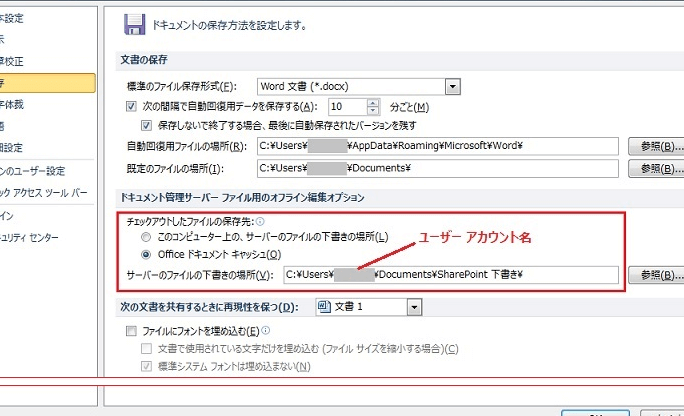
Wordの保存方法【形式/場所/自動保存】図形で丸で囲む方法
ワードで図形で丸で囲むには、以下の手順に従います。 1. インサートタブをクリックします。 2. 図形を選択します。 3. 図形を描画します。 4. 図形に右クリックし、「図形の書式設定」を選択します。 5. 「線のスタイル」と「色」を選択し、「枠線のスタイル」を「実線」に設定します。
文字で丸で囲む方法
ワードで文字で丸で囲むには、以下の手順に従います。 1. Homeタブをクリックします。 2. 文字に右クリックし、「文字の書式設定」を選択します。 3. 「文字の形状」と「背景色」を選択し、「文字の囲み」を「丸囲み」に設定します。
複数の図形や文字をまとめて丸で囲む方法
ワードで複数の図形や文字をまとめて丸で囲むには、以下の手順に従います。 1. Ctrlキーを押しながら図形や文字を選択します。 2. 図形や文字を右クリックし、「図形の書式設定」を選択します。 3. 「線のスタイル」と「色」を選択し、「枠線のスタイル」を「実線」に設定します。
Wordで改行する方法【Enterキー/ショートカット】丸で囲んだ図形や文字を移動する方法
ワードで丸で囲んだ図形や文字を移動するには、以下の手順に従います。 1. 図形や文字を選択します。 2. マウスでドラッグして、図形や文字を移動します。
丸で囲んだ図形や文字をコピーする方法
ワードで丸で囲んだ図形や文字をコピーするには、以下の手順に従います。 1. 図形や文字を選択します。 2. Ctrl+Cキーを押して、図形や文字をコピーします。 3. Ctrl+Vキーを押して、図形や文字を貼り付けます。
| 方法 | 手順 |
|---|---|
| 図形で丸で囲む | インサートタブをクリックし、図形を選択して描画する |
| 文字で丸で囲む | Homeタブをクリックし、文字に右クリックして文字の書式設定を選択する |
| 複数の図形や文字をまとめて丸で囲む | Ctrlキーを押しながら図形や文字を選択し、図形の書式設定を選択する |
| 丸で囲んだ図形や文字を移動する | 図形や文字を選択し、マウスでドラッグする |
| 丸で囲んだ図形や文字をコピーする | 図形や文字を選択し、Ctrl+Cキーを押してコピーし、Ctrl+Vキーを押して貼り付ける |
ワードで丸で囲む方法は、図形や文字に枠線を追加するために使用されます。図形で丸で囲む方法と文字で丸で囲む方法があります。
Wordを無料でダウンロードする方法【最新版/旧バージョン】ワードで図形に丸をつけるにはどうすればいいですか?
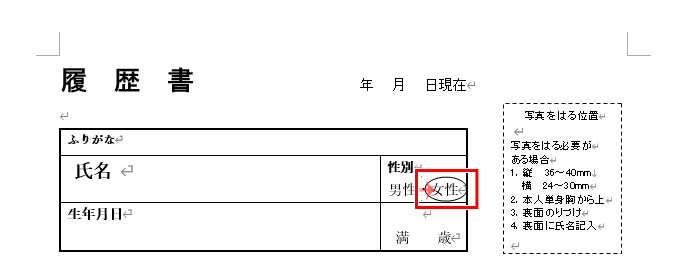
ワードで図形に丸をつけるには、以下の手順を実行します。
図形の選択
図形に丸をつけるには、図形を選択する必要があります。図形をダブルクリックして選択し、図形の線や形状を変更できます。また、図形を選択したままの状態で、図形に丸をつける方法を選択することもできます。
Casio EX-wordで英語学習!電子辞書のおすすめ機能- 図形をダブルクリックする
- 図形を選択し、図形の線や形状を変更する
- 図形を選択したままの状態で、図形に丸をつける方法を選択する
図形の形状変更
図形に丸をつけるには、図形の形状を変更する必要があります。図形の形状を変更するには、図形を選択し、図形ツールバーの「形状変更」ボタンをクリックします。さらに、「形状変更」ボタンをクリックすると、右側のパネルに図形の形状変更オプションが表示されます。
- 図形を選択し、図形ツールバーの「形状変更」ボタンをクリックする
- 「形状変更」ボタンをクリックし、右側のパネルに図形の形状変更オプションを表示する
- 図形の形状変更オプションから、丸をつける形状を選択する
図形に丸をつける
図形に丸をつけるには、図形に丸をつける方法を実行する必要があります。図形に丸をつける方法には、図形の線や形状を変更する方法と、図形に内接円や接続円を追加する方法があります。図形に丸をつける方法を実行すると、図形に丸がつけられます。
- 図形の線や形状を変更する方法で丸をつける
- 内接円や接続円を追加する方法で丸をつける
- 図形に丸をつける方法を実行し、図形に丸がつけられることを確認する
ワードで文字を四角で囲むには?
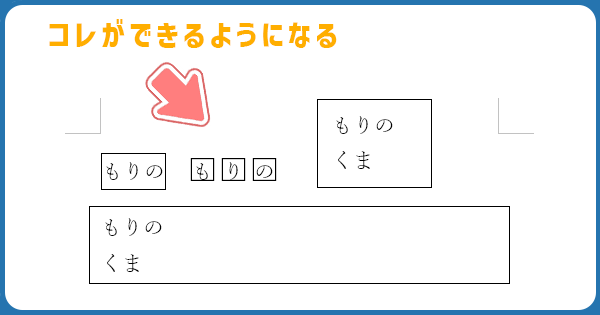
「テキストボックス」の機能を使うと、テキストを四角で囲むことができます。下記の手順に従ってみましょう。
四角い枠をつける方法
テキストボックスの使い方を知らない場合、まずはテキストボックスの機能を使ってみましょう。下記の手順に従ってください。
- テキストボックスを挿入します。インセルトメニューの「図形」をクリックし、「図形」を選択すると、利用可能な図形の一覧が表示されます。
- 「テキストボックス」をクリックし、テキストボックスをページ上にドラッグして配置します。
- テキストボックス内に文字を入力します。入力した文字は四角で囲まれます。
四角い枠の色やスタイルを変更する方法
四角い枠の色やスタイルを変更するには、下記の手順に従ってください。
- 四角い枠を選択します。ショートカットキー「Ctrl」+「E」でテキストボックスを選択することもできます。
- ホームタブから「図形のスタイル」をクリックし、「図形の塗り」を選択すると色の変更が可能です。
- 「図形のアウトライン」をクリックし、「色」を選択すると枠線の色の変更が可能です。
四角い枠を複数の場所に配置する方法
ワードで同じ四角い枠を複数の場所に配置する必要がある場合、下記の手順に従ってください。
- 元の四角い枠を選択し、「Ctrl」+「C」でコピーします。
- 四角い枠を配置したい場所をクリックし、「Ctrl」+「V」でペーストします。
- 配置した四角い枠を選択し、必要に応じて文字の変更やスタイルの変更を行います。
ワードで文章を枠で囲むには?
ワードで文章を枠で囲むには、以下の方法があります。
まず、枠で囲もうとする文章を選択します。その後、[挿入]タブから[図形]を選択し、[枠]をクリックします。ここで、枠の種類を選択し、枠の線の太さや色を設定することができます。
また、[ホーム]タブから[背景]を選択し、[枠]をクリックすることもできます。この方法では、枠の線の形や太さを設定することができます。
枠の種類とその設定方法
枠の種類には、並列線枠、波線枠、点線枠などがあります。以下は、それぞれの設定方法です。
- 並列線枠:[挿入]タブから[図形]を選択し、[枠]をクリックすると、並列線枠を選択できます。ここで、枠の線の太さや色を設定することができます。
- 波線枠:[ホーム]タブから[背景]を選択し、[枠]をクリックすると、波線枠を選択できます。ここで、枠の線の形や太さを設定することができます。
- 点線枠:[挿入]タブから[図形]を選択し、[枠]をクリックすると、点線枠を選択できます。ここで、枠の線の太さや色を設定することができます。
枠の線の形や太さの設定方法
枠の線の形や太さを設定するには、以下の方法があります。
枠の線の形を設定するには、[ホーム]タブから[背景]を選択し、[枠]をクリックします。ここで、枠の線の形を選択できます。
枠の線の太さを設定するには、[挿入]タブから[図形]を選択し、[枠]をクリックします。ここで、枠の線の太さを選択できます。
枠で囲んだ文章の背景色の設定方法
枠で囲んだ文章の背景色を設定するには、以下の方法があります。
- 背景色の選択:[ホーム]タブから[背景]を選択し、[色]をクリックします。ここで、背景色を選択できます。
- 背景色の設定:[ホーム]タブから[背景]を選択し、[グラデーション]をクリックします。ここで、背景色を設定できます。
- 背景色の適用:[ホーム]タブから[背景]を選択し、[適用]をクリックします。ここで、背景色を適用できます。
ワードで文字を丸く配置するには?
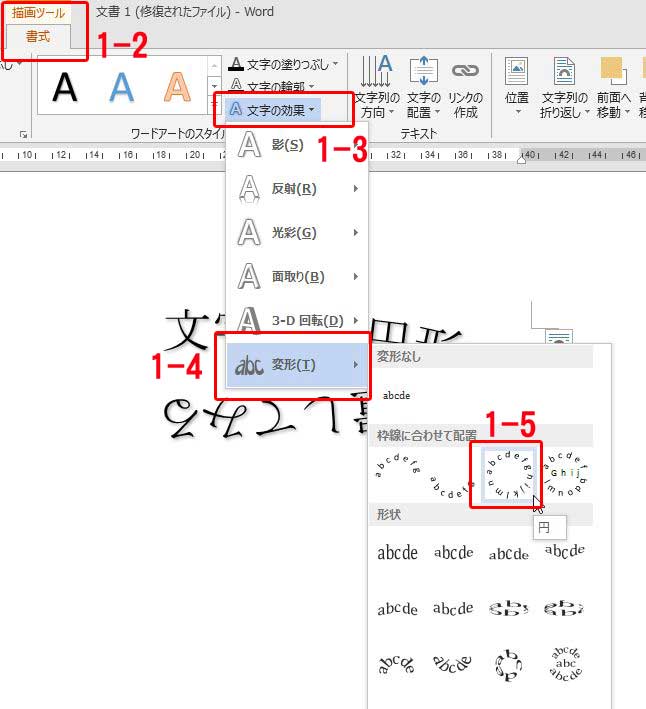
ワードで文字を丸く配置するには、以下の手順を踏む必要があります。
円形のテキストボックスを使用する
円形のテキストボックスを使用することで、文字を円形に配置することができます。円形のテキストボックスを挿入するには、ワードの「挿入」メニューから「図形」を選択し、「円形のテキストボックス」をクリックします。次に、テキストボックスのサイズを調整し、文字を入力します。文字は自動的に円形に配置されます。
- ワードの「挿入」メニューから「図形」を選択します。
- 「円形のテキストボックス」をクリックして、円形のテキストボックスを挿入します。
- テキストボックスのサイズを調整し、文字を入力します。
テキストの方向を変更する
文字を円形に配置するもう一つの方法は、テキストの方向を変更することです。ワードの「ホーム」メニューから「段落」を選択し、「テキストの方向」をクリックします。次に、「円形」または「らせん」を選択して、文字を円形に配置します。
- ワードの「ホーム」メニューから「段落」を選択します。
- 「テキストの方向」をクリックして、テキストの方向を選択します。
- 「円形」または「らせん」を選択して、文字を円形に配置します。
図形とテキストを組み合わせる
最後に、図形とテキストを組み合わせる方法もあります。ワードの「挿入」メニューから「図形」を選択し、「円」をクリックして、円形の図形を挿入します。次に、図形上にテキストボックスを配置し、文字を入力します。文字は自動的に円形に配置されます。
- ワードの「挿入」メニューから「図形」を選択します。
- 「円」をクリックして、円形の図形を挿入します。
- 図形上にテキストボックスを配置し、文字を入力します。
よくある質問
Wordで文字を丸で囲む方法を教えてください。
Wordでは、図形ツールを使用して、文字を丸で囲むことができます。図形ツールを使用するには、挿入タブをクリックし、図形を選択します。図形の種類を選択し、円を選択します。次に、マウスで円を描画し、文字を選択します。文字を円の中に移動し、設定タブで文字の位置を調整します。
Wordで図形で囲む方法を詳しく教えてください。
Wordでは、図形を使用して、文字や図形を囲むことができます。挿入タブをクリックし、図形を選択します。図形の種類を選択し、四角形や丸などの図形を選びます。次に、マウスで図形を描画し、サイズや色を調整します。また、図形の種類を選択し、線の種類や太さも設定できます。
Wordで文字をボックスで囲む方法を教えてください。
Wordでは、ボックスを使用して、文字を囲むことができます。挿入タブをクリックし、図形を選択します。図形の種類を選択し、四角形を選択します。次に、マウスで四角形を描画し、文字を選択します。文字を四角形の中に移動し、設定タブで文字の位置を調整します。また、ボックスの色や線の種類も設定できます。
Wordである範囲の文字を丸で囲む方法を教えてください。
Wordでは、図形ツールを使用して、ある範囲の文字を丸で囲むことができます。図形ツールを使用するには、挿入タブをクリックし、図形を選択します。図形の種類を選択し、円を選択します。次に、マウスで円を描画し、範囲を選択します。囲みたい範囲を選択し、円を描画します。円のサイズや色を調整すると、範囲を囲むことができます。