Wordのパスワードを設定/解除する方法【セキュリティ対策】

Wordの文書には、重要な情報が記載されている場合があります。パスワードを設定することで、不正アクセスや情報漏洩を防ぐことができます。しかし、パスワードを忘れてしまい、文書を開けなくなってしまったり、パスワードの設定が不要になった場合には、解除する必要があります。この記事では、Wordのパスワードを設定・解除する方法を紹介します。また、セキュリティ対策としてのパスワード設定の重要性についても詳しく解説します。
Wordのパスワードを設定/解除する方法【セキュリティ対策】
Microsoft Wordには、重要なドキュメントを保護するためにパスワードを設定する機能があります。この機能は、不正アクセスからドキュメントを防ぐために非常に有用です。この記事では、Wordのパスワードを設定および解除する方法について説明します。
Wordでレ点を付ける方法【箇条書きに便利】Wordのパスワードを設定する方法
Wordのパスワードを設定するには、以下の手順を実行します。 1. Wordを開き、ドキュメントを新規作成します。 2. 「ファイル」メニューをクリックし、「情報」をクリックします。 3. 「ドキュメントの保護」をクリックし、「パスワード保護」を選択します。 4. パスワードを入力し、「OK」をクリックします。 5. パスワードを再入力し、「OK」をクリックします。
Wordのパスワードを解除する方法
Wordのパスワードを解除するには、以下の手順を実行します。 1. Wordを開き、パスワード保護されたドキュメントを開きます。 2. 「ファイル」メニューをクリックし、「情報」をクリックします。 3. 「ドキュメントの保護」をクリックし、「パスワード保護」を選択します。 4. パスワードを入力し、「OK」をクリックします。 5. ドキュメントの編集が可能になります。
パスワード保護されたドキュメントの利点
パスワード保護されたドキュメントには、以下のような利点があります。 不正アクセスから保護: パスワード保護により、不正アクセスからドキュメントを保護できます。 機密性の高い情報の保護: パスワード保護により、機密性の高い情報を保護できます。 重要なドキュメントの保護: パスワード保護により、重要なドキュメントを保護できます。
Wordで丸で囲む方法【図形/文字】パスワード保護されたドキュメントの欠点
パスワード保護されたドキュメントには、以下のような欠点があります。 パスワードの忘れ: パスワードを忘れると、ドキュメントを編集できなくなります。 パスワードの共有: パスワードを共有すると、ドキュメントのセキュリティが低下します。 パスワードの変更: パスワードを変更すると、ドキュメントを編集できなくなります。
パスワード保護のためのセキュリティ対策
パスワード保護のためのセキュリティ対策として、以下のような方法があります。 パスワードの複雑化: パスワードを複雑にすることで、不正アクセスを防ぐことができます。 パスワードの変更: パスワードを定期的に変更することで、セキュリティを維持することができます。 パスワードの共有の制限: パスワードの共有を制限することで、セキュリティを維持することができます。
| パスワード保護 | 利点 | 欠点 |
|---|---|---|
| パスワード保護されたドキュメント | 不正アクセスから保護、機密性の高い情報の保護、重要なドキュメントの保護 | パスワードの忘れ、パスワードの共有、パスワードの変更 |
パスワード保護のためのツール
パスワード保護のためのツールとして、以下のようなものがあります。 Microsoft Wordのパスワード保護機能: Wordに組み込まれたパスワード保護機能です。 パスワード管理ツール: パスワードを管理するためのツールです。 セキュリティソフト: セキュリティを維持するためのソフトウェアです。
Wordの保存方法【形式/場所/自動保存】ワードのセキュリティを解除するにはどうすればいいですか?
ワードのセキュリティを解除するには、以下の方法があります。
セキュリティ設定を変更する
セキュリティ設定を変更することでワードのセキュリティを解除することができます。ツールメニューからオプションを選択し、セキュリティタブを選択します。ここで、マのセキュリティを低に設定するか、マを制限しないに設定することでセキュリティを解除することができます。
Wordで改行する方法【Enterキー/ショートカット】マの許可
ワードはデフォルトでマを実行しないよう設定されています。マを許可することでセキュリティを解除することができます。ツールメニューからマを選択し、マのセキュリティを選択します。ここで、マを許可するにチェックを入れることでマを実行することができます。
ファイルの保護を解除する
ファイルを保護することでワードのセキュリティを強化することができます。ファイルの保護を解除することでセキュリティを解除することができます。ファイルメニューからファイルの保護を選択し、ファイルの保護を解除を選択します。ここで、保護を解除をクリックすることでファイルの保護を解除することができます。
- ファイルの保護を解除することにより、ワードのセキュリティ設定が変更される可能性があります。
- ファイルの保護を解除すると、マが実行される可能性があります。
- ファイルの保護を解除すると、ファイルが改ざんされる可能性があります。
Wordのパスワードを外す方法は?
パスワードを外す理由
Wordのパスワードを外す理由は、パスワードを忘れたり、ファイルを他の人に渡す必要がある場合などです。パスワードが設定されていると、ファイルを編集したり、印刷したりすることができません。パスワードを外すことで、ファイルを自由に編集したり、印刷したりすることができます。
– パスワードを忘れた場合
– ファイルを他の人に渡す必要がある場合
– ファイルを編集したり、印刷したりする必要がある場合
パスワードを外す方法
Wordのパスワードを外す方法は、elleditorやパスワード解除ツールを使う方法などがあります。elleditorは、Wordファイルのパスワードを解除することができる無料のソフトウェアです。パスワード解除ツールも、Wordファイルのパスワードを解除することができる有料のソフトウェアです。
- elleditorを使う方法
- パスワード解除ツールを使う方法
- Wordの設定を変更する方法
注意点
Wordのパスワードを外す際に注意することが必要です。パスワードを外すと、ファイルが安全性を失う可能性があります。また、パスワードを外すと、ファイルを編集したり、印刷したりすることができるようになるため、重要なデータが漏洩する可能性があります。
- ファイルの安全性を失う可能性があります
- 重要なデータが漏洩する可能性があります
- パスワードを外す前に、ファイルのバックアップを作成することをお勧めします
ワードのロックを解除する方法は?
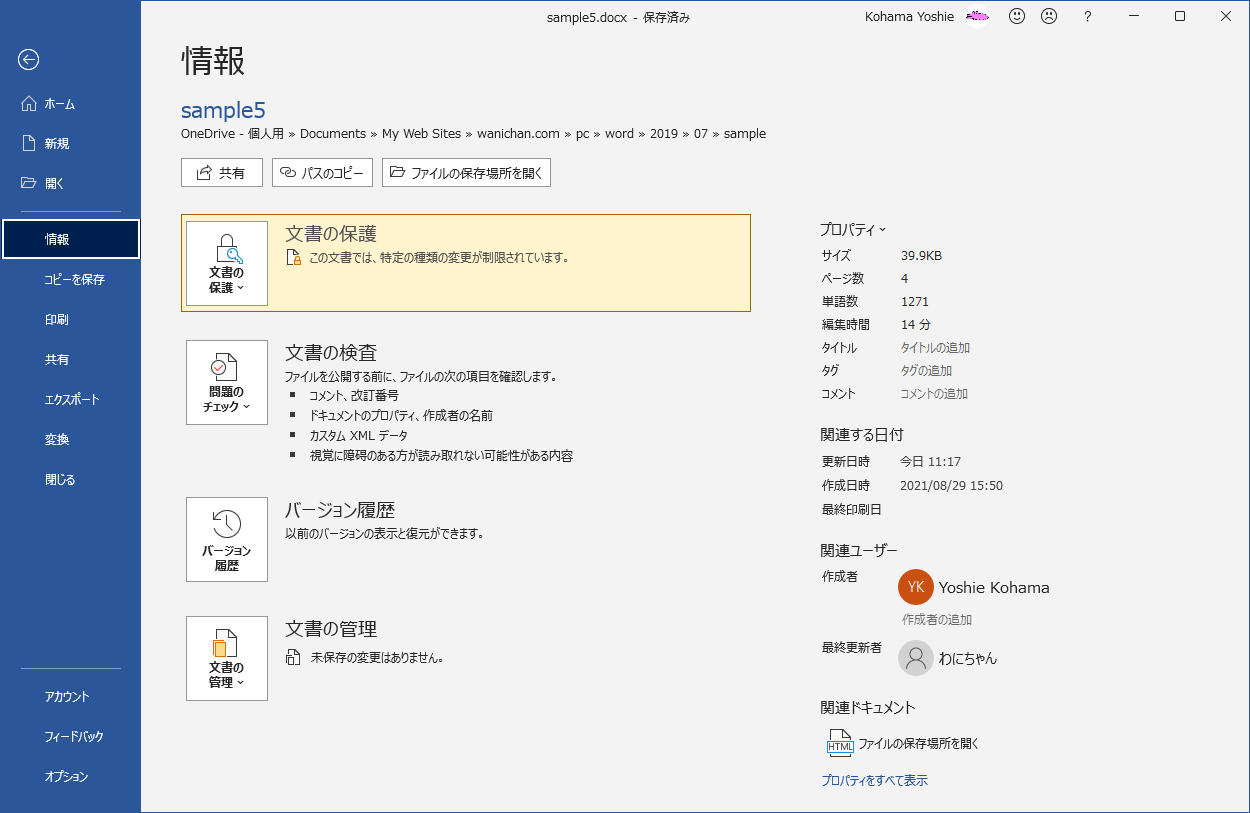
ワードのロックとは何か
ワードのロックは、文書の編集を防ぐために設定されるafety機能です。編集を防ぐため、権限のないユーザーが文書を変更できないようにすることができます。ワードのロックを設定すると、権限のないユーザーは文書の編集ができなくなります。
ワードのロックを解除する方法
ワードのロックを解除する方法は以下の通りです。
- 文書を開いて、[ファイル]タブをクリックします。
- [情報]セクションで、[ドキュメント保護]をクリックします。
- [編集の制限]セクションで、[制限なし]を選択します。
この操作により、ワードのロックが解除され、文書の編集が可能になります。
ワードのロックを解除する際の注意点
ワードのロックを解除する際には、以下の点に注意しましょう。
- 権限を確認してください。ワードのロックを解除するには、文書の権限が必要です。
- 文書のバックアップを取っておきましょう。ワードのロックを解除すると、文書の編集が可能になるため、バックアップを取っておくことをお勧めします。
- 編集の制限を確認してください。ワードのロックを解除すると、編集の制限が解除されるため、文書の編集を制限するために再度設定する必要があります。
これらの点に注意して、ワードのロックを解除することで、文書の編集を安全に行うことができます。
Wordのセキュリティ設定はどうすればいいですか?

Wordのセキュリティ設定は、文書の保護と機密性を確保するために重要です。次のような設定方法があります。
文書へのアクセス制限
文書へのアクセス制限は、重要な文書を保護するために重要です。パスワード設定やアクセス許可を設定することで、文書へのアクセスを制限できます。
- 文書を開きます。
- 「ファイル」メニューをクリックします。
- 「情報」セクションの「保護」ボタンをクリックします。
- 「文書の保護」ダイアログボックスで、「制限の編集」をクリックします。
- 「アクセス許可」を選択し、「OK」をクリックします。
マの設定
マは、文書の自動化に便利ですが、セキュリティリスクも伴います。マの設定を変更することで、セキュリティを高めることができます。マの実行を制限することで、不正なマを防止できます。
- Wordを起動します。
- 「ファイル」メニューをクリックします。
- 「オプション」セクションの「セキュリティセンター」をクリックします。
- 「セキュリティセンター」ダイアログボックスで、「マの設定」をクリックします。
- 「マの実行を制限」を選択し、「OK」をクリックします。
デジタル署名の設定
デジタル署名は、文書の正当性を証明するために使用されます。デジタル証明書を取得することで、文書にデジタル署名を付与できます。
- 文書を開きます。
- 「ファイル」メニューをクリックします。
- 「情報」セクションの「保護」ボタンをクリックします。
- 「文書の保護」ダイアログボックスで、「デジタル署名」をクリックします。
- 「デジタル署名」ダイアログボックスで、「署名」をクリックします。
よくある質問
Wordのドキュメントにパスワードを設定する方法は?
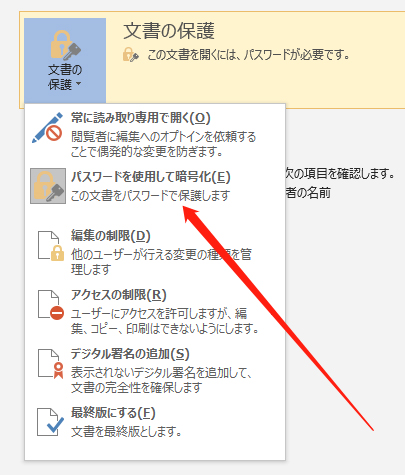
ワードのドキュメントにパスワードを設定するためには、「ファイル」メニューを開き、「情報」をクリックします。次に、「保護」ボタンをクリックし、「パスワードを使用してドキュメントを保護する」を選択します。パスワードを入力し、確認のため再度入力します。
Wordのパスワードを解除する方法は?
ワードのパスワードを解除するためには、ドキュメントを開く際にパスワードを入力します。次に、「ファイル」メニューを開き、「情報」をクリックします。次に、「保護」ボタンをクリックし、「パスワードを使用してドキュメントを保護する」を選択します。パスワードを空白にし、「OK」をクリックします。
Wordのパスワードはどのように保存されますか?
ワードのパスワードは、「.docx」ファイル形式で保存されます。パスワードはファイル内のXMLデータに保存されます。このため、パスワードはファイルを共有したり、保存したりする際にセキュリティ対策を講じる必要があります。
Wordのパスワードは強力なセキュリティ対策となりますか?
ワードのパスワードは、ファイルへのアクセスを制限するためのセキュリティ対策として有効ですが、絶対的なセキュリティ対策ではありません。パスワードは特に複雑な文字列であれば、ブルートフォースアタックやデバッグツールなどの方法で破られる可能性があります。そのため、重要なデータを含むドキュメントには、さらに強力なセキュリティ対策を講じる必要があります。