Wordでチェックマークを入れる方法【簡単3選】

Wordでチェックマークを入れる方法は複数あります。チェックマークを入力する必要があるドキュメントや表を作成する際に便利です。この記事では、チェックマークを入力する方法を3つ紹介します。マウスを使用する方法、キーボードショートカットを使用する方法、挿入機能を使用する方法の3つをご紹介します。どの方法も簡単にチェックマークを入力することができます。
Wordでチェックマークを入れる方法【簡単3選】
Wordでチェックマークを入れる方法は、いくつかあります。以下に簡単な方法を3つ紹介します。
Wordのパスワードを設定/解除する方法【セキュリティ対策】方法1:特殊文字を使用する
特殊文字を使用する方法は、最も簡単な方法のひとつです。特殊文字のチェックマークは、Windowsでは「Alt + 251」、Macでは「Option + 2」で入力できます。
方法2:出来事を使用する
出来事を使用する方法は、チェックマークを入力するために使用される別の方法です。出来事は、Wordの「挿入」メニューの「emojiとシンボル」を選択して入力できます。
方法3:定義済みのチェックマークを使用する
定義済みのチェックマークを使用する方法は、 もう1つの方法です。定義済みのチェックマークは、Wordの「挿入」メニューの「図形」を選択して入力できます。
Wordでレ点を付ける方法【箇条書きに便利】| 方法 | 入力方法 | 説明 |
|---|---|---|
| 特殊文字 | Windows:Alt + 251、Mac:Option + 2 | 特殊文字のチェックマークを入力します |
| 出来事 | Wordの「挿入」メニューの「emojiとシンボル」を選択 | 出来事を使用してチェックマークを入力します |
| 定義済みのチェックマーク | Wordの「挿入」メニューの「図形」を選択 | 定義済みのチェックマークを使用して入力します |
以上の方法を使用して、Wordでチェックマークを入れることができます。
Wordで✔マークはどうやって入れますか?
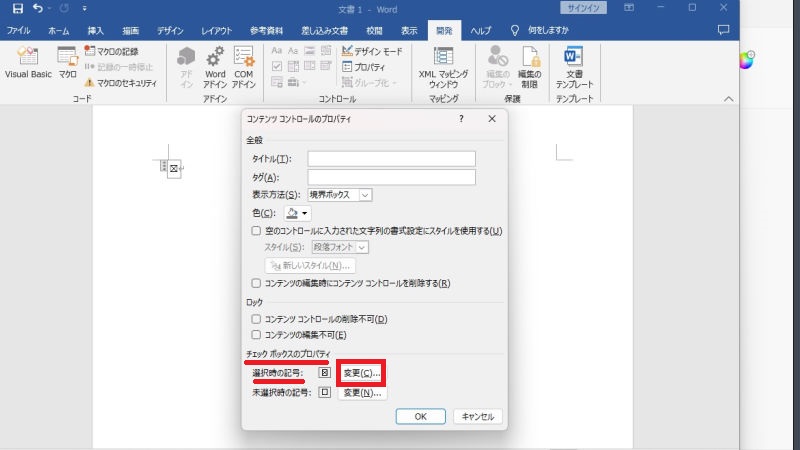
✔マークの入力方法
✔マークを入力するには、シンボル機能を使用します。以下の手順で入力できます。
Wordで丸で囲む方法【図形/文字】- Wordの挿入タブをクリックします。
- シンボルボタンをクリックします。
- 表示されるシンボルダイアログボックスで、記号フォントを選択します。
- ✔マークを選択し、挿入ボタンをクリックします。
✔マークのショートカット
✔マークを入力するショートカットも存在します。以下の手順で入力できます。
- アンダーバー _ を入力します。
- Altキーを押しながら9675と入力します。
Altキーを押しながら数字を入力すると、✔マークが入力されます。
✔マークの意味と使い方
✔マークは、確認や同意を示すために使用されることがよくあります。また、チェックリストやToDoリストを作成する場合にも使用されます。以下のような方法で使用できます。
Wordの保存方法【形式/場所/自動保存】- チェックリストを作成し、✔マークで完了した項目を示します。
- ToDoリストを作成し、✔マークで完了したタスクを示します。
- 確認や同意を示すために✔マークを使用します。
✔マークは、これらの使い方で活用できます。
ワードで☑の入れ方は?
☑の種類と使用方法
☑はチェックボックスとして使用されることが多いです。これは、選択肢の1つを選択する必要がある場合に便利です。☑はチェックされると、☑に変更されます。これは、選択したということを示すために使用されます。また、☑はボタンとして使用されることもあります。ボタンは、クリックすることでアクションを実行するために使用されます。☑はボタンとして使用される場合、クリックするとアクションを実行するために使用されます。
ワードで☑を入力する方法
ワードで☑を入力する方法は以下のとおりです。
- 挿入タブをクリックします。
- 「特殊文字」ボタンをクリックします。
- ☑の文字を選択します。
- 選択した文字を挿入します。
この方法で、☑をワードに挿入することができます。また、☑を直接入力することもできます。☑の直接入力方法は、キーボードのAltキーと数字キーパッドを使用します。具体的には、Altキーを押しながら、☑の文字コードを入力します。
☑を活用したドキュメントの作成
☑を使用することで、ドキュメントの作成が便利になります。チェックリストを作成する際に☑を使用することで、選択肢の1つを選択する必要がある場合に便利です。また、☑をボタンとして使用することで、アクションを実行するボタンを作成することができます。これにより、ドキュメントを作成する際に、より活用することができます。さらに、☑を使用することで、ドキュメントの見栄えを良くすることもできます。
Word文書にチェックマークを入れる方法は?
WORDの文書にチェックマークを入れるには、シンボルを使用する必要があります。
まず、チェックマークを入れたい場所にカーソルを置きます。
次に、「挿入」メニューから シンボル を選択します。
ここで、チェックマーク の文字コードは「&x2713;」です。
この文字コードを入力して、「追加」ボタンをクリックします。
すると、チェックマークが文書に挿入されます。
WORDのバージョンによる違い
WORD2010以降のバージョンでは、チェックマークを入れる手順が少し異なります。
「挿入」メニューから「シンボル」を選択し、「追加」ボタンをクリックします。
その後、「特殊文字」タブを選択し、「チェックマーク」をクリックします。
- チェックマークの種類
- チェックマークのサイズ
- チェックマークの色
チェックマークの種類
WORDでは、チェックマークに似た一つチェックされているようなチェックボックス生成するには、「開発者」メニューから、「チェックボックスコンテンツコントロール」という項目を選択します。
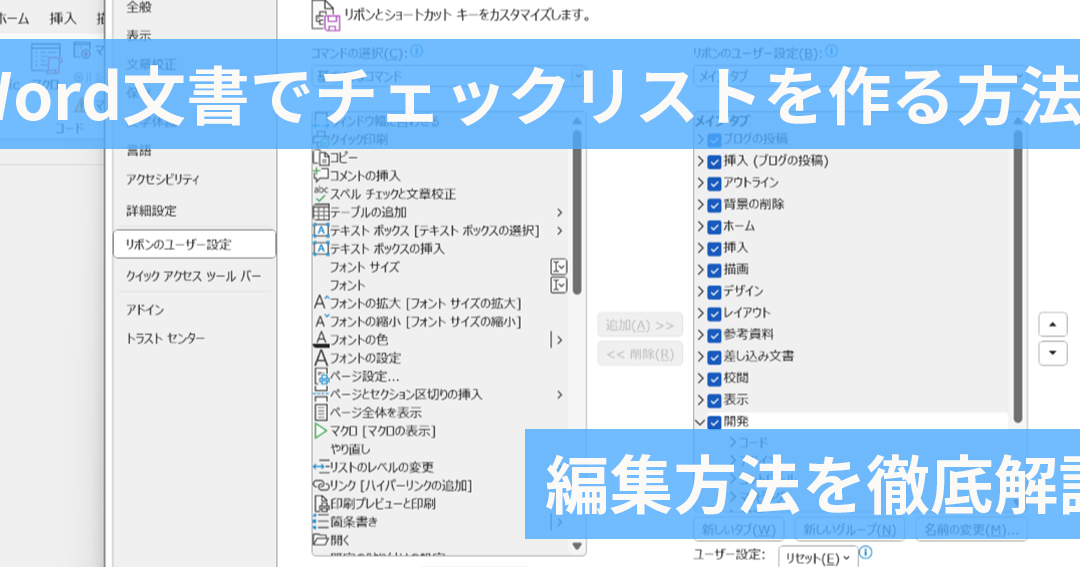
開発者メニューが表示されていない場合は、「ファイル」メニューから「オプション」を選択し、「リボンのカスタマイズ」タブを選択し、「開発者」のチェックボックスをオンにして、「OK」ボタンをクリックします。
- チェックマーク
- ボックスチェック
- ボックス付きチェック
チェックマークのデザイン
チェックマークのデザインは、MicrosoftのオフィスソフトであるWORD、EXCEL、POWERPOINTから入手できます。
- WORDでチェックマークを入力
- EXCELでチェックマークを入力
- POWERPOINTでチェックマークを入力
- チェックマークをコピー
- チェックマークをペースト
- チェックマークを変更
Wordで□にレ点を入れる方法は?
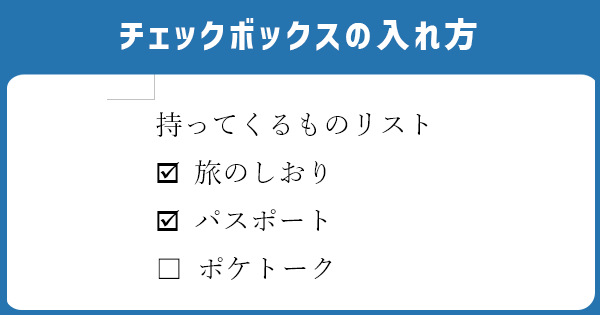
方法1:文字コードを使用する
文字コードを使用して□にレ点を入れることはできます。具体的には、「■」という文字コード(ytic maiusu desu)を使用します。これは、世界共通の文字コードであり、□にレ点を入れるのに適しています。例えば、Wordのドキュメント内で、「■」と入力すると、□にレ点が入った文字が表示されます。
方法2:表を使用する
表を使用して□にレ点を入れることもできます。Wordには表を挿入する機能があるため、これを利用することができます。具体的には、「表」を挿入し、「セルの境界線」を非表示にします。その後、「セル内の文字配置」を中央に設定することで、□にレ点が入った表を作成することができます。
方法3:図形を使用する
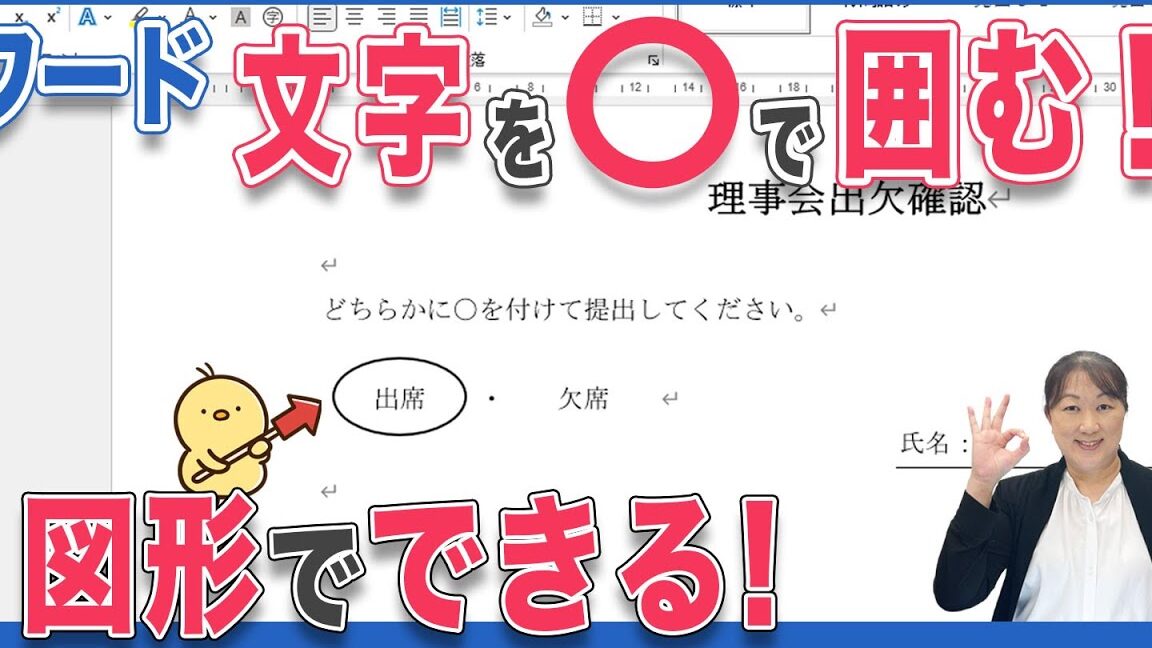
図形を使用して□にレ点を入れることもできます。Wordには図形を挿入する機能があるため、これを利用することができます。具体的には、「図形」を挿入し、「四角形」を選択します。次に、「塗りつぶし」を非表示にして、「線の色」を黒に設定します。その後、「文字を入力という操作を行い、□にレ点が入った図形を作成することができます。その際、「配置」を中央に設定して、□の中央に文字を配置することができます。
よくある質問
Wordでチェックマークを入れる方法は何通りありますか。
Wordでチェックマークを入れる方法は大きく分けて3つあります。まず、最初の方法は挿入タブを使用する方法です。この方法では、挿入タブ内のシンボルボタンをクリックし、チェックマークを選択して挿入します。次の方法はショートカットキーを使用する方法です。この方法では、「Alt + 0252」のショートカットキーを使用してチェックマークを挿入します。最後の方法はOffice Symbolを使用する方法です。この方法では、Microsoft Officeのシンボルを使用してチェックマークを挿入します。
Wordでチェックマークを入れるときに注意すべきことはなんですか。
Wordでチェックマークを入れるときに注意すべきことは、フォントの種類です。チェックマークは、すべてのフォントで表示されないことがあります。したがって、チェックマークを挿入する前に、フォントの種類を確認する必要があります。さらに、文字のサイズも注意点の一つです。文字のサイズが大きすぎると、チェックマークが見にくくなり、表現力が低下する可能性があります。
Wordでチェックマークを入れた後に変更したい場合、どうしたら良いでしょうか。
Wordでチェックマークを入れた後に変更したい場合、チェックマークを選択し、右クリックしてフォントを変更することができます。また、チェックマークの文字のサイズや色を変更することもできます。さらに、チェックマークを削除することも可能です。チェックマークを削除するには、チェックマークを選択し、Backspaceキーを押下するか、Deleteキーを押下することができます。
Wordでチェックマークを使う目的は何ですか。
Wordでチェックマークを使う目的は、リストの項目をチェックしたことを示すためです。さらに、チェックマークは、OKやYESを表すためにも使用されます。チェックマークを使うことで、文書の見た目がわかりやすくなるだけでなく、内容がわかりやすくなる効果もあります。また、チェックマークは、教材や報告書などの文書に使用されることもあります。