Wordでグループ化する方法【オブジェクトをまとめて操作】
Wordで文書を作成する際、図形やテキストボックスなど複数のオブジェクトを配置する必要がある場合があります。これらのオブジェクトを個別に操作するのは時間がかかり、効率も良くありません。そんな時に便利なのが、Wordの「グループ化」機能です。オブジェクトをグループ化することで、複数のオブジェクトを一括して移動したり、サイズを変更したり、配置を変えたりすることが可能になります。もちろん、グループ化したオブジェクトを解除することもできます。この記事では、Wordでグループ化する方法を詳しく解説します。
Wordでオブジェクトをまとめて操作する方法
Wordでオブジェクトをまとめて操作するには、グループ化という機能を使用します。グループ化により、複数のオブジェクトを一つの単位として操作できるようになります。この機能を使用することで、ページのレイアウトを整理したり、オブジェクトの位置やサイズを一括で変更したりすることができます。
Wordでチェックマークを入れる方法【簡単3選】グループ化の方法
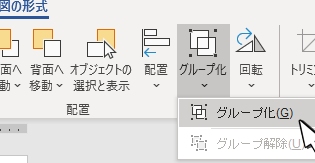
オブジェクトをグループ化するには、以下の手順に従います。 1. オブジェクトを選択します。 2. 「ホーム」タブをクリックします。 3. 「整列と配置」グループの「グループ化」をクリックします。 4. メニューから「グループ化」を選択します。
グループ化されたオブジェクトの操作
グループ化されたオブジェクトは、一つの単位として操作できます。以下はグループ化されたオブジェクトの操作方法です。 1. グループ化されたオブジェクトを選択します。 2. 「ホーム」タブをクリックします。 3. 「整列と配置」グループの「配置」をクリックします。 4. メニューから「位置」を選択し、オブジェクトの位置を変更します。
グループ化の解除
グループ化を解除するには、以下の手順に従います。 1. グループ化されたオブジェクトを選択します。 2. 「ホーム」タブをクリックします。 3. 「整列と配置」グループの「グループ化」をクリックします。 4. メニューから「グループ化の解除」を選択します。
Wordのパスワードを設定/解除する方法【セキュリティ対策】グループ化の利点
グループ化には以下のような利点があります。 複数のオブジェクトを一括で操作: グループ化により、複数のオブジェクトを一つの単位として操作できるようになります。 ページのレイアウトを整理: グループ化により、ページのレイアウトを整理しやすくなります。 オブジェクトの位置やサイズを一括で変更: グループ化により、オブジェクトの位置やサイズを一括で変更できるようになります。
グループ化の注意点
グループ化には以下のような注意点があります。 グループ化されたオブジェクトは一つの単位: グループ化されたオブジェクトは、一つの単位として操作されます。 グループ化の解除は不可能: グループ化の解除は一旦元に戻すことは不可能です。
| 機能 | 説明 |
|---|---|
| グループ化 | 複数のオブジェクトを一つの単位として操作できるようにする機能 |
| グループ化の解除 | グループ化されたオブジェクトを元に戻す機能 |
Wordでオブジェクトを全選択してグループ化するには?
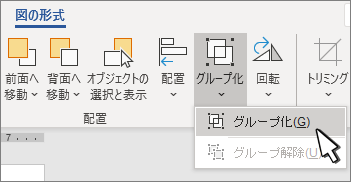
Wordでオブジェクトを全選択してグループ化するには、以下の手順に従います。
1. Wordドキュメントを開き、全選択したいオブジェクトを含むページを表示します。
2. 「ホーム」タブで「選択」グループ内の「すべて選択」をクリックします。
3. すべてのオブジェクトが選択されたことを確認します。
4. 「挿入」タブで「図形」グループ内の「グループ化」をクリックします。
5. 「グループ化」ダイアログボックスで、「グループ化」のラジオボタンを選択し、「OK」をクリックします。
6. すべてのオブジェクトがグループ化されたことを確認します。
オブジェクトのグループ化の利点
オブジェクトをグループ化することで、複数のオブジェクトを一つの単位として操作できるようになります。以下は、グループ化の利点です。
Wordで丸で囲む方法【図形/文字】- 複数のオブジェクトを一括で移動・コピーできる: グループ化されたオブジェクトを移動またはコピーする際、すべてのオブジェクトを同時に操作できます。
- レイアウトの管理が容易になる: グループ化により、オブジェクト間の関係を保ちながら、レイアウト変更や移動が容易になります。
- 印刷やエクスポート時に便利: グループ化されたオブジェクトを印刷やエクスポートする際、すべてのオブジェクトが揃った状態で出力できます。
グループ化されたオブジェクトの編集方法
グループ化されたオブジェクトを編集する方法は以下です。
- グループ全体を選択して編集: グループ全体を選択し、編集を行うことで、すべてのオブジェクトを同時に編集できます。
- グループ内の個々のオブジェクトを編集: グループ内の個々のオブジェクトを選択し、編集を行うことで、該当するオブジェクトのみを編集できます。
- 編集を解除する: 編集後、グループを解除することで、元に戻すことができます。
グループ化に関する注意点
グループ化に関する注意点は以下です。
- グループ化できるオブジェクトの種類: グループ化できるオブジェクトは、図形、画像、テキストボックスなど、画像や図形関係のオブジェクトです。
- グループ化の深さ: グループ化できるのは、最大2層までです。つまり、グループ内のオブジェクトを再度グループ化することはできません。
- グループ化の解除: グループ化を解除すると、元に戻りますが、編集内容は保持されません。
ワードで図形を一括グループ化するには?
ワードで図形を一括グループ化するには、以下の手順に従います。
図形を選択する
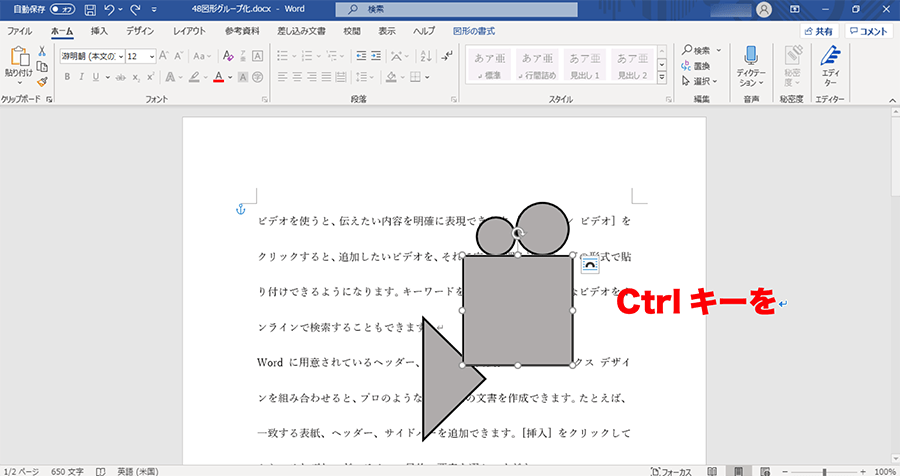
図形を一括グループ化するには、まず図形を選択する必要があります。図形を選択するには、図形をクリックして選択します。このとき、Ctrlキーを押しながらクリックすることで複数の図形を選択することもできます。
- 図形をクリックして選択します
- Ctrlキーを押しながらクリックして複数の図形を選択します
- 選択した図形の枠線が表示されます
グループ化する
図形を選択したら、グループ化する必要があります。グループ化するには、【図形をグループ化】ボタンをクリックします。このボタンは、図形ツールバーにあります。
- 図形ツールバーを開きます
- 【図形をグループ化】ボタンをクリックします
- グループ化された図形の枠線が表示されます
グループ化した図形を操作する
グループ化した図形は、一つの単位として操作できます。グループ化した図形を移動するには、グループ化した図形の枠線をドラッグします。また、グループ化した図形のサイズを変更するには、グループ化した図形の枠線をクリックしてから、サイズ変更ハンドルをドラッグします。
- グループ化した図形の枠線をドラッグして移動します
- グループ化した図形の枠線をクリックしてサイズ変更ハンドルを表示します
- サイズ変更ハンドルをドラッグしてサイズを変更します
ワードでは、図形をグループ化することで、一括して移動したりサイズを変更したりすることができます。また、グループ化した図形は、他の図形とは独立して操作することができます。
図をまとめてグループ化するにはどうすればいいですか?
図をまとめてグループ化するには、以下のような方法があります。
図をまとめるためには何が必要ですか
図をまとめるには、レポートやプレゼンテーションを作成する際に、関連する図を一つにまとめることを意味します。図をまとめるためには、グラフ、チャート、画像、図表などの視覚的な情報を使用することが一般的です。図をまとめることで、複雑な情報を簡単に伝えることができます。
図をグループ化する方法
図をグループ化する方法として以下のようなものがあります。
- ExcelやGoogleスプレッドシートを使用して、グラフやチャートを作成する方法
- PhotoshopやIllustratorを使用して、画像を編集する方法
- PowerPointやGoogleスライドを使用して、プレゼンテーションを作成する方法
図をグループ化する際の注意点
図をグループ化する際には、以下のような点に注意する必要があります。
- 図をグループ化する際には、視覚的な一貫性を保つことが重要です。同じ形式や大きさの図を使用することで、一貫性を保つことができます。
- 図をグループ化する際には、簡潔性を保つことが重要です。不要な情報を省略することで、図が複雑にならないようにすることができます。
- 図をグループ化する際には、視覚的なバランスを保つことが重要です。図を配置する際には、バランスを保つことで、視覚的に不快感を与えないようにすることができます。
ワードの図を複数まとめて移動するにはどうすればいいですか?
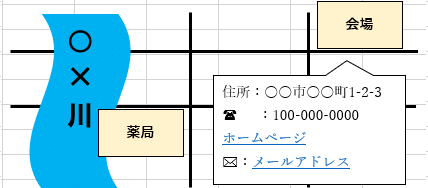
ワードで図を複数まとめて移動するには、図を選択し、Ctrlキーを押しながら図をドラッグすると複数の図をまとめて移動することができます。また、図をグループ化することもできます。ワードで図をグループ化するには、図を選択し、「図ツール」タブの「レイアウト」グループで「グループ化」をクリックします。これで、図をまとめて移動したり、サイズを変更したりすることができます。
ワードでの図のグループ化
ワードでの図のグループ化は、複数の図をまとめて移動したり、サイズを変更したりするようにしてくれます。図をグループ化するには、図を選択し、「図ツール」タブの「レイアウト」グループで「グループ化」をクリックします。図をグループ化すると、図の境界線が表示され、図をまとめて移動したりサイズを変更したりすることができます。
- 図を選択します。
- 「図ツール」タブの「レイアウト」グループで「グループ化」をクリックします。
- 図をグループ化すると、図の境界線が表示され、図をまとめて移動したりサイズを変更したりすることができます。
ワードでの図のアンカー
ワードでの図のアンカーを設定することで、図を特定の位置に固定することができます。図のアンカーを設定するには、図を選択し、「図ツール」タブの「レイアウト」グループで「アンカー」をクリックします。これで、図を特定の位置に固定することができます。
- 図を選択します。
- 「図ツール」タブの「レイアウト」グループで「アンカー」をクリックします。
- アンカーの位置を選択します。アンカーの位置はページ上の特定の位置に固定することができます。
ワードでの図のアンカー付きの移動
ワードでの図のアンカー付きの移動は、図を特定の位置に固定しながら移動することができます。アンカー付きの移動は、図を選択し、「図ツール」タブの「レイアウト」グループで「アンカー付きの移動」をクリックすることで実行できます。
- 図を選択します。
- 「図ツール」タブの「レイアウト」グループで「アンカー付きの移動」をクリックします。
- アンカーの位置を選択します。アンカーの位置はページ上の特定の位置に固定することができます。
よくある質問
Wordでグループ化する方法を教えてください。
Wordでグループ化する方法は、テキストボックスや図形などを選択し、右クリックして「グループ化」を選択するか、または「書式」タブの「グループ化」ボタンをクリックすることで実行できます。グループ化により、複数のオブジェクトを一つの単位として操作できるようになります。グループ化すると、オブジェクトの移動やサイズ変更が簡単にできるようになります。
グループ化して移動した場合、元の位置に戻す方法はありますか。
グループ化して移動したオブジェクトを元の位置に戻すには、「元に戻す」ボタンをクリックするか、ショートカットキー「Ctrl + Z」を使用します。「元に戻す」ボタンは、Wordのリボンにある「ホーム」タブの「編集」グループ内にあります。また、グループ化したオブジェクトを移動した場合、元の位置に戻すために「グループ化を解除」と「再グループ化」する方法もあります。
グループ化したオブジェクトの編集方法を教えてください。
グループ化したオブジェクトを編集するには、グループ化を解除してから編集する必要があります。グループ化を解除するには、グループ化したオブジェクトを選択し、右クリックして「グループ化を解除」を選択するか、または「書式」タブの「グループ化を解除」ボタンをクリックします。グループ化を解除すると、オブジェクトは個別に編集できるようになります。
グループ化したオブジェクトを分割する方法はありますか。
グループ化したオブジェクトを分割するには、グループ化を解除してから、各オブジェクトを個別に選択して分割する必要があります。グループ化を解除した後に、各オブジェクトを選択して「図形の断片化」を実行することで、グループ化したオブジェクトを分割できます。また、グループ化したオブジェクトを分割するために、Wordの「図形の断片化」ツールを使用する方法もあります。