Wordオンラインで共同作業!編集/共有
「」とは?Microsoft Office OnlineのWordを活用することで、複数人で同時にドキュメントを作成・編集することが可能になります。また、オンライン上で共有しながら共同作業することも可能で、資料の作成に必要な工数を大幅に削減することができます。この記事では、Wordオンラインを使った共同作業の方法を詳しく紹介します。
Wordオンラインで共同作業!編集/共有
المشغل Wordオンラインは、チームメンバーと共同で文書を作成し編集することができるツールです。チームメンバーはリアルタイムに文書を閲覧し編集することができ、変更点は自動的に適用されます。さらに、Wordオンラインには変更履歴の管理機能があり、過去のバージョンに戻すことも可能です。
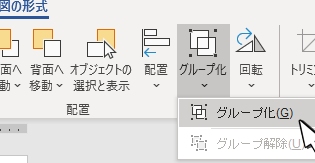
Wordでグループ化する方法【オブジェクトをまとめて操作】共同作業の利点
Wordオンラインでの共同作業には以下のような利点があります。 リアルタイムでの共同編集:複数のチームメンバーが同時に文書を編集できるため、作業効率が向上します。 自動保存:文書は自動的に保存されるため、データの紛失を心配する必要がありません。 変更履歴の管理:過去のバージョンに戻すことも可能です。
Wordオンラインでの共有方法
Wordオンラインでの共有方法は以下のとおりです。 共有リンクの作成:文書を共有するためのリンクを作成し、チームメンバーと共有することができます。 アクセス権の設定:チームメンバーのアクセス権を設定することができ、編集権限や閲覧権限を制限することができます。 共有履歴の管理:共有履歴を管理することができ、誰が文書を共有したか、いつ共有したかを確認することができます。
Wordオンラインでの共同作業のtips
Wordオンラインでの共同作業のtipsは以下のとおりです。 共同作業の前に、チームメンバーと作業方法を明確にすることが大切です。 共同作業中は、リアルタイムで変更点を確認することが大切です。 変更点を保存する前に、文書のバックアップを作成することが大切です。
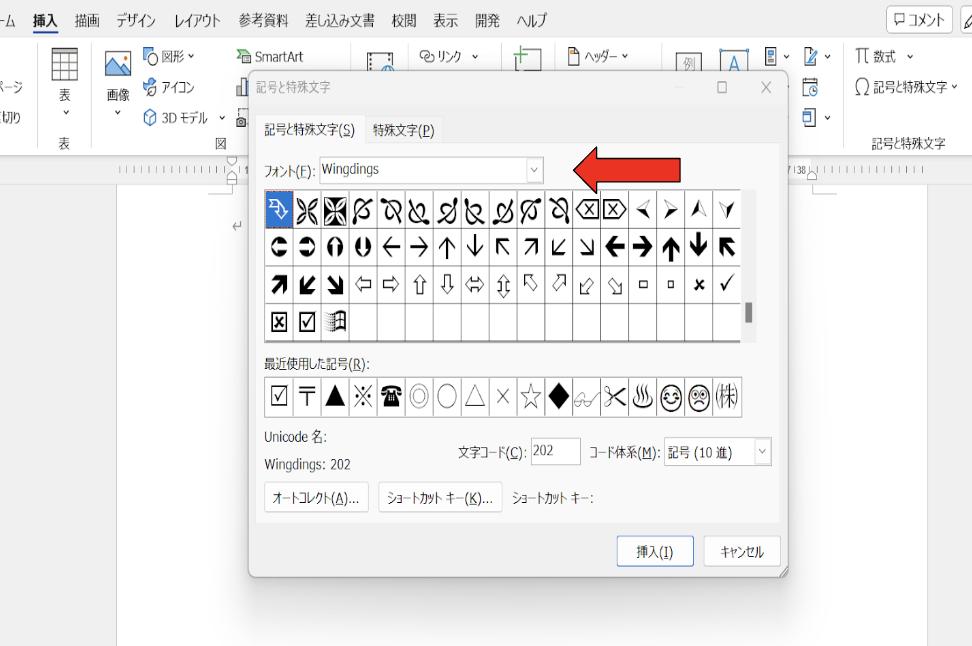
Wordでチェックマークを入れる方法【簡単3選】Wordオンラインでの共有の注意点
Wordオンラインでの共有の注意点は以下のとおりです。 共有する文書の機密性を考慮することが大切です。 共有するチームメンバーの数を制限することが大切です。 共有した文書の変更履歴を管理することが大切です。
Wordオンラインでの共同作業の場合例
Wordオンラインでの共同作業の場合例は以下のとおりです。 企画書の作成:複数のチームメンバーが共同で企画書を作成することができます。 レポートの作成:複数のチームメンバーが共同でレポートを作成することができます。 プレゼンテーションの作成:複数のチームメンバーが共同でプレゼンテーションを作成することができます。
Wordで共同編集するにはどうすればいいですか?
Wordの共有機能を使用する
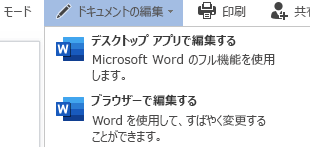
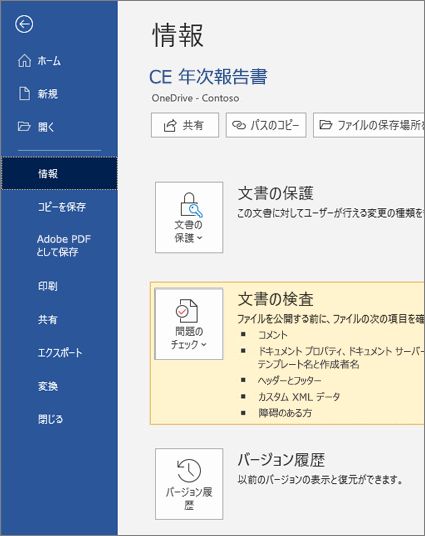
Wordでは、ドキュメントを共有して共同編集する機能が提供されています。共有するには、ドキュメントを開き、「ファイル」メニューから「共有」を選択し、「Web上で共有」をクリックします。次に、「Microsoft OneDrive」や「Google ドライブ」などのクラウドストレージサービスに保存し、編集者にアクセス権を付与します。
共有されたドキュメントはリアルタイムで更新され、編集者が同時に編集できます。
編集者は、WordのWeb版やモバイルアプリ에서도編集できます。
共有されたドキュメントにはバージョン管理機能が付いており、過去の編集履歴を確認できます。
共同編集を実施するための準備
Wordで共同編集を行う前に、以下の準備が必要です。
アクセス権の設定:共有するドキュメントのアクセス権を編集者に付与する必要があります。編集者には編集権限が必要ですが、閲覧のみの場合は閲覧権限で十分です。
バージョン管理:共同編集のために、ドキュメントのバージョン管理機能を活用して過去の編集履歴を確認できるようにします。
編集者の_PHANumber:編集者の名前と連絡先情報を記録しておくと便利です。
共同編集の実施
Wordで共同編集するには、以下の手順を実施します。
編集者に通知:ドキュメントの共有リンクを編集者に通知し、編集依頼を送ります。
ドキュメントの更新:編集者がドキュメントを更新すると、リアルタイムで更新内容が反映されます。
編集履歴の確認:必要に応じて、過去の編集履歴を確認して編集状況を把握できます。
Wordの共同編集の利点と欠点
Wordの共同編集には、以下のような利点と欠点があります。
リアルタイムでの更新:編集された内容がすぐに反映されるため、リアルタイムでのコラボレーションが可能です。
バージョン管理機能:過去の編集履歴を確認できるため、編集の進捗状況を把握しやすくなります。
編集者の認識:編集権限や閲覧権限を設定できるため、編集者の認識が必要不可欠です。
Wordファイルをオンライン共有するにはどうすればいいですか?
Wordファイルをオンライン共有するには、以下の方法があります。
クラウドストレージを使用する
クラウドストレージサービスsuch as Google DriveやMicrosoft OneDriveを使用することで、Wordファイルをオンライン共有できます。まず、クラウドストレージサービスにアカウントを作成し、Wordファイルをアップロードします。次に、共有する人にファイルへのアクセス権を付与します。共有設定では、編集権限を付与するか、閲覧のみ権限を付与するかを選択できます。
オンラインオフィスツールを使用する
オンラインオフィスツールsuch as Google DocsやMicrosoft Office Onlineを使用することで、Wordファイルをオンライン共有できます。これらのツールでは、リアルタイムに共同編集が可能であり、共有する人にファイルへのアクセス権を付与するだけで編集ができます。
- Google Docs
- Microsoft Office Online
- Zoho Docs
ファイル共有サービスを使用する
ファイル共有サービスsuch as Dropbox BusinessやBoxを使用することで、Wordファイルをオンライン共有できます。これらのサービスでは、ファイルをアップロードし、共有する人にリンクを送信することでファイルを共有できます。また、ファイルへのアクセス権や編集権限を付与することも可能です。
- Dropbox Business
- Box
- WeTransfer
` Wordファイルをオンライン共有する方法は、クラウドストレージ、オンラインオフィスツール、ファイル共有サービスの3つがあります。 `
ワードで共同編集ができないのはなぜですか?
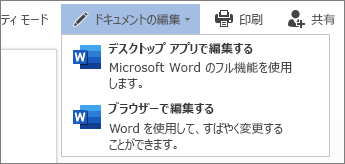
ワードで共同編集ができないのは、Shares形式やOneDrive、Dropboxなどのクラウドストレージに文書を保存することで可能になるのですが、ワードで共同編集をしながら保存することができるような保存形式で保存していないことが原因です。
ワードのファイル形式
ワードのファイル形式は、.docxなどの形式で保存していますが、この形式では共同編集ができません。Shares形式やOneDriveなどのクラウドストレージに文書を保存すると、.docmなどの形式で保存されるため、共同編集が可能になります。
- ファイル形式をShares形式やOneDriveなどのクラウドストレージ形式に変更する必要があります。
- ワードのファイル形式は、.docxなどの形式から.docmなどの形式に変更する必要があります。
- ワードのファイル形式を変更することで、共同編集が可能になります。
ワードのバージョン
ワードのバージョンも共同編集ができるかどうかに影響します。ワードのバージョンが古いため、共同編集ができない場合があるため、ワードのバージョンを最新に更新する必要があります。
- ワードのバージョンを確認する必要があります。
- ワードのバージョンが古い場合、最新のバージョンに更新する必要があります。
- ワードのバージョンを更新することで、共同編集が可能になります。
ワードの設定
ワードの設定も共同編集ができるかどうかに影響します。ワードの設定では、共同編集の設定をONにする必要があります。
- ワードの設定を開く必要があります。
- ワードの設定では、共同編集の設定をONにする必要があります。
- ワードの設定を変更することで、共同編集が可能になります。
ワードの共同編集のリンクの作り方は?
1)Microsoft Office Onlineを使用する
2)共有リンクを作成する
3)編集権限を設定する
Microsoft Office Onlineの概要
Microsoft Office Onlineは、Microsoftが提供しているクラウドベースのオフィススイートです。ワード、エクセル、パワー ポイントなどのアプリケーションをオンラインで使用できます。共同編集機能を使用することで、複数のユーザーが同じドキュメントを同時に編集できます。共同編集機能は、リアルタイムで編集内容が反映されるため、チームでの作業効率を高めることができます。さらに、編集履歴を管理することができるため、編集内容の管理が容易になります。
共有リンクを作成する手順
- Microsoft Office Onlineにログインします。
- 編集したいワードドキュメントを開きます。
- 右上の「共有」ボタンをクリックします。
- 共有設定ウィンドウが表示されるので、「リンクを取得」ボタンをクリックします。
- 共有リンクが生成されます。リンクをコピーして共有することで、他のユーザーが編集できます。
編集権限の設定
共有リンクを作成する際、編集権限を設定することができます。編集権限は、以下の2つがあります。
- 編集権限:他のユーザーが編集できる権限を付与します。
- 閲覧権限:他のユーザーが閲覧のみできる権限を付与します。
編集権限を設定することで、ドキュメントのセキュリティを確保することができます。
よくある質問
Wordオンラインで共同作業をするにはどうすればいいのですか?
Wordオンラインで共同作業をするには、Office Onlineを使用します。Office Onlineは、MicrosoftによるWebベースのオフィススイートであり、Word、Excel、PowerPoint、OneNoteなどのアプリケーションを提供しています。共同作業をするには、共同作業者全員がMicrosoftアカウントを取得し、Office Onlineにログインする必要があります。
Wordオンラインで編集するにはどのような機能が利用できるのですか?
Wordオンラインで編集するには、文書の作成、編集、形式設定などの機能が利用できます。また、テキスト、画像、表などのコンテンツを挿入し、レイアウトやスタイルを変更することもできます。さらに、スペルチェックや文法チェックなどの機能も利用できます。
Wordオンラインで共有するにはどうすればいいのですか?
Wordオンラインで共有するには、ドキュメントを保存し、共有リンクを生成する必要があります。共有リンクを生成するには、ドキュメントを保存した後、ファイルメニューの共有をクリックし、共有リンクの作成を選択します。共有リンクを生成すると、URLが生成されます。このURLを共有することで、共同作業者がドキュメントを編集することができます。
Wordオンラインで共同作業する場合に注意点はあるのですか?
Wordオンラインで共同作業する場合に注意点としては、同時編集の際に競合が発生する可能性があります。また、オフラインの場合、編集内容が同期されない可能性があります。さらに、パスワード保護がされていない場合、ドキュメントのセキュリティが危険にさらされる可能性があります。したがって、共同作業する際には、これらの点に注意し、ドキュメントのバックアップを正しく行うことが重要です。