Wordのアウトライン表示で文書構成を把握
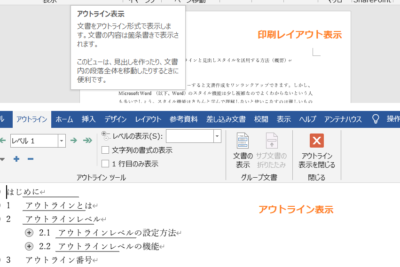
Wordのアウトライン表示は、文書の構成を把握するための強力なツールです。アウトライン表示を使用すると、文書の構造を一目で確認でき、主要なポイントや章をすぐに見つけられます。また、アウトライン表示は文書の編集にも役立ち、章や節を簡単に追加や削除することができます。この記事では、する方法について詳しく説明します。アウトライン表示の使い方から、文書構成を把握するためのヒントまで、文書作成の効率を上げるためのtipsも紹介します。
Wordのアウトライン表示で文書構成を把握する方法
Wordのアウトライン表示は、文書の構成を把握するために非常に便利な機能です。この機能を使用すると、文書の見出しやタイトルをhá vistaで確認でき、文書全体の構成を把握することができます。この記事では、Wordのアウトライン表示で文書構成を把握する方法について説明します。
Wordオンラインで共同作業!編集/共有アウトライン表示を有効にする
アウトライン表示を有効にするには、Wordで次の手順を実行します。 「表示」タブをクリックします。 「アウトライン」ボタンをクリックします。 アウトライン表示が有効になると、文書の見出しやタイトルが階層構造で表示されます。
アウトライン表示のカスタマイズ
アウトライン表示はカスタマイズできます。例えば、表示する見出しレベルや、階層構造のインデント幅を変更することができます。
| 見出しレベル | 説明 |
|---|---|
| 1 | 見出し1 |
| 2 | 見出し2 |
| 3 | 見出し3 |
アウトライン表示で文書構成を把握する
アウトライン表示で文書構成を把握するには、次の点に注意する必要があります。 文書の全体像を把握する 各見出しやタイトルの目的を理解する 文書の構成を論理的に把握する
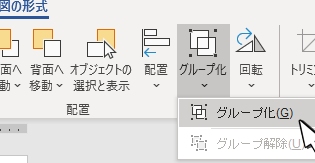
Wordでグループ化する方法【オブジェクトをまとめて操作】アウトライン表示の利点
アウトライン表示には、次のような利点があります: 文書の構成を把握することが容易 文書の全体像を把握することが容易 文書の構成を論理的に把握することが容易
アウトライン表示の欠点
アウトライン表示には、次のような欠点があります: 文書の内容が多すぎると、把握することが難しくなる 文書の構成が複雑すぎると、把握することが難しくなる それでも、Wordのアウトライン表示は、文書の構成を把握するために非常に便利な機能です。この機能を使用することで、文書の構成を論理的に把握することができ、文書をより効果的に作成することができます。
Wordのアウトライン表示とは何ですか?

Wordのアウトライン表示とは、文書の構造を階層的に表現する表示モードです。文書の見出し、段落、表、図などの要素を階層的に整理し、文書全体の構造を一目で把握することができます。アウトライン表示では、文書の要素に(dot)トピックを持たせることができ、要素の階層関係を明確にします。
アウトライン表示の利点
アウトライン表示には以下のような利点があります。
- 文書の構造が一目でわかります。
- 文書全体を俯瞰的に把握できます。
- 文書の要素を効率的に整理できます。
アウトライン表示の使い方
アウトライン表示は、以下のような方法で使用できます。
Wordのパスワードを設定/解除する方法【セキュリティ対策】- Wordのリボンメニューの「表示」タブをクリックして、「アウトライン」を選択します。
- ツールバーの「アウトライン表示」ボタンをクリックします。
- キーボードショートカット「Ctrl + Alt + A」を押します。
アウトライン表示のカスタマイズ
アウトライン表示は、以下のような方法でカスタマイズできます。
- 表示レベルを設定します。例えば、見出し1、見出し2、見出し3など。
- 要素の階層関係を設定します。例えば、見出し1の中に段落を配置するなど。
- アウトライン表示のスタイルを変更します。例えば、フォント、色など。
文書のアウトラインとは何ですか?
文書のアウトラインとは、文書を作成する際にサマリーとして使用される、主要なポイントをまとめたものです。文書の内容を簡潔に把握するために使用され、多くの場合、文書の構成や流れを把握するために使用されます。アウトラインを作成することで、文書の内容を整理しやすくなり、失念や省略を防止できます。さらに、アウトラインは文章の校正や検討にも役立ち、より高品質な文書を作成することができます。
アウトラインの作成方法
アウトラインを作成するには、以下のような方法があります。
- 文書の目的や主な内容を明確にする
- 主要なポイントを箇条書きでリスト化する
- リスト化したポイントを整理し、文書の構成や流れを把握する
アウトラインの利点
アウトラインを作成することで、以下のような利点が得られます。
- 文書の内容を整理しやすくなる
- 文書の構成や流れが把握しやすくなる
- 文章の校正や検討が容易になる
アウトラインの例
アウトラインの具体的な例は以下の通りです。
- 文書のタイトルやサブタイトルを記載する
- 文書の目的や主な内容を箇条書きで記載する
- 主要なポイントをリスト化し、文書の構成や流れを把握する
このように、アウトラインは文書を作成する際に非常に重要なツールとなり、文章を整理する、構成を把握する、品質を向上させるといった役割を果たします。
ワードデータでアウトラインを表示するには?
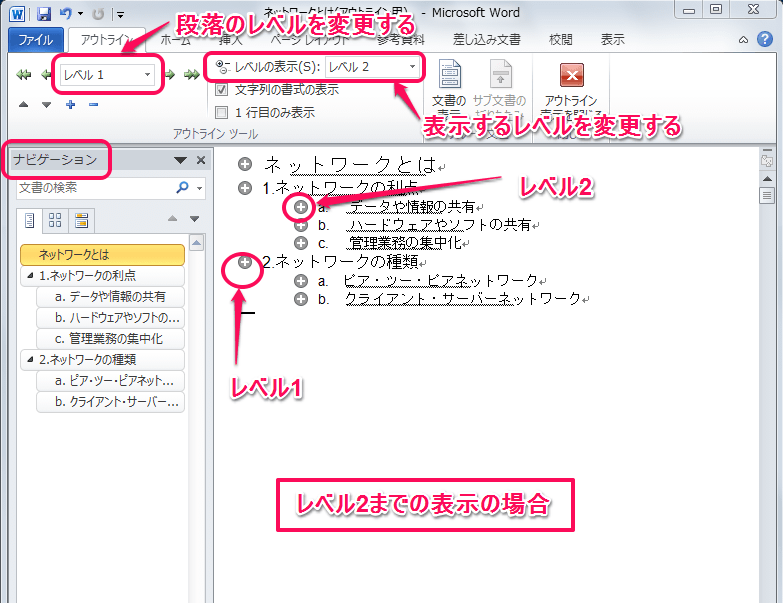
ワードデータでアウトラインを表示するには、以下の手順に従います。
アウトラインを表示するための準備
ワードデータでアウトラインを表示するには、まず文書の構造を整理する必要があります。文書内の見出しや段落を整理して、ヘッダーとフッターを設定し、書体やサイズを統一します。また、文書を編集する際には、ページレイアウトを変更せずに編集することをお勧めします。
アウトライン表示する方法
ワードデータでアウトラインを表示する方法は以下のとおりです。
- 文書をオープンし、「表示」メニューをクリックします。
- 「アウトライン」を選択し、「アウトライン表示」をクリックします。
- アウトライン表示された文書は、様々なレベルの見出しで構成されています。アウトラインを編集する際には、見出しをクリックして編集します。
アウトライン表示により、文書の全体像を見える化し、構造的な編集が可能になります。
アウトライン表示の活用方法
ワードデータでアウトラインを表示することで、以下のような活用方法があります。
- 文書の構造化:アウトライン表示により、文書の全体像を見える化し、構造的な編集が可能になります。
- 編集の効率化:アウトライン表示により、文書内の見出しや段落を整理して編集することができます。
- 文書の共有:アウトライン表示された文書は、他の人と共有することができます。
ワードデータでアウトラインを表示することで、文書の編集効率を高めることができます。
ワードのアウトラインモードのやり方は?
アウトラインモードは、文書の構造を簡単に管理できるようにする機能です。ワードのアウトラインモードを使用するには、以下の手順に従います。
アウトラインモードへの切り替え
アウトラインモードに切り替えるには、ワードのメニューバーから「表示」→「アウトライン」を選択します。または、「Ctrl + Shift + Tab」をキー入力して、アウトラインモードに切り替えることもできます。アウトラインモードでは、文書の見出しポイントが強調表示されます。
- メニューバーから「表示」→「アウトライン」を選択します。
- 「Ctrl + Shift + Tab」をキー入力します。
アウトラインモードの基本操作
アウトラインモードでは、文書の構造を簡単に管理できます。以下の操作を実行できます。
- 見出しポイントの移動:見出しポイントをドラッグして、移動できます。
- 見出しポイントの挿入:新しい見出しポイントを挿入するには、挿入したい場所で右クリックして、「見出し」を選択します。
- 見出しポイントの削除:見出しポイントを削除するには、削除したい見出しポイントを選択して、「Delete」をキー入力します。
アウトラインモードの高度な操作
アウトラインモードでは、文書の構造を高度に管理できます。以下の操作を実行できます。
- 文書の凝縮表示:アウトラインモードでは、文書を凝縮表示できます。凝縮表示すると、文書の構造が簡単にわかります。
- 文書の展開表示:文書を展開表示すると、文書の詳細が表示されます。
- 見出しポイントのプロパティの変更:見出しポイントのプロパティを変更するには、見出しポイントを選択して、「プロパティ」を選択します。
アウトラインモードを使用すると、文書の構造を簡単に管理できるようになります。
よくある質問
アウトライン表示の利点は何ですか?
Wordのアウトライン表示は、文書構成を把握するのに非常に役立ちます。アウトライン表示では、文書の構成要素、たとえば章や節、段落や箇条書きなどを階層的に表示し、文書の全体像を把握できるようになります。つまり、文書の構成要素を把握するだけでなく、文書全体の流れや構造を把握することもできます。アウトライン表示は、文書の構成を把握するだけではなく、文書の構成要素を自由に移動したり編集したりすることもできます。
アウトライン表示の実際の使い方は?
アウトライン表示を実際に使ってみましょう。まず、Wordを起動し、文書を開きます。次に、「表示」タブをクリックし、「アウトライン」をクリックします。すると、文書の構成要素が階層的に表示されます。ここで、各構成要素をクリックして、文書の該当部分を表示することができます。また、構成要素をドラッグ・アンド・ドロップして、文書の構成を変更することもできます。さらに、アウトライン表示では、文書の構成要素を追加したり削除したりすることもできます。
アウトライン表示の構成要素は何ですか?
アウトライン表示の構成要素には、章や節、段落や箇条書きなどがあります。これらの構成要素は、文書の構造を把握する上で重要な要素です。章や節は、文書を大まかに分割するための構成要素です。段落や箇条書きは、章や節の中で使用される構成要素です。また、アウトライン表示では、これらの構成要素を階層的に表示し、文書の全体像を把握できるようになっています。
アウトライン表示の欠点は何ですか?
アウトライン表示には、いくつかの欠点があります。たとえば、アウトライン表示では、文書の細かな подробらさが把握しづらいという欠点があります。アウトライン表示では、文書の構成要素が階層的に表示されるため、文書の細かな部分まで把握するのは難しい場合があります。また、アウトライン表示では、文書の長さや位置などが正確に把握しづらいという欠点もあります。ただし、これらの欠点は、アウトライン表示をもう一度使ってみることで解消することができます。