
Wordで作業報告書を作成!テンプレートを活用

毎日多くの作業報告書を作成する必要がある方も多いのではないでしょうか。Wordで作成する場合、毎回ゼロから作成するのは大変ですよね。そこで今回は、Wordで作業報告書を作成する際に役立つ、テンプレートを活用する方法をご紹介します。効率的に作成できる便利なテンプレートや、より効果的に報告書を作成するためのポイントを解説します。
Wordで作業報告書を作成!テンプレートを活用
Wordで作業報告書を作成!テンプレートを活用
Wordで作業報告書を作成するメリット
Wordは、誰もが知っている一般的なソフトなので、特別なソフトを導入する必要がなく、すぐに作業を始められます。また、操作方法が比較的簡単で、初心者でも使いやすいのが魅力です。
Wordで便箋テンプレートを作成!おしゃれなデザインで手紙を書く作業報告書のテンプレートを活用するメリット
テンプレートを活用すれば、ゼロから作成する手間が省け、効率的に作業報告書を作成できます。項目やフォーマットがすでに決まっているため、内容を埋めるだけで完成させることができ、時間短縮につながります。
作業報告書テンプレートの種類
作業報告書テンプレートには、さまざまな種類があります。
- 日報テンプレート: 日々の業務内容を報告する際に使用します。
- 週報テンプレート: 一週間の業務内容をまとめ、報告する際に使用します。
- 月報テンプレート: 一ヶ月の業務内容をまとめ、報告する際に使用します。
- プロジェクト報告テンプレート: 特定のプロジェクトの進捗状況を報告する際に使用します。
- その他: 部署や職種によって、さまざまなテンプレートがあります。
作業報告書テンプレートの探し方
作業報告書テンプレートは、インターネットで検索したり、Wordのテンプレート機能を利用したりして入手できます。
Wordで保健だよりを作成!分かりやすく健康情報を伝える- 検索エンジン: GoogleやYahoo!などの検索エンジンで、「作業報告書 テンプレート Word」などと検索すると、さまざまなテンプレートがヒットします。
- Wordのテンプレート機能: Wordを起動し、「ファイル」>「新規作成」>「テンプレート」と進むと、Microsoftが提供するテンプレートが表示されます。
作業報告書テンプレートを活用して効率的に作成しよう!
Wordで作業報告書を作成する際は、テンプレートを活用することで、効率的に作業を進めることができます。自分の業務内容や報告内容に合わせて、適切なテンプレートを選んで使用しましょう。
Wordでテンプレートを使用するには?
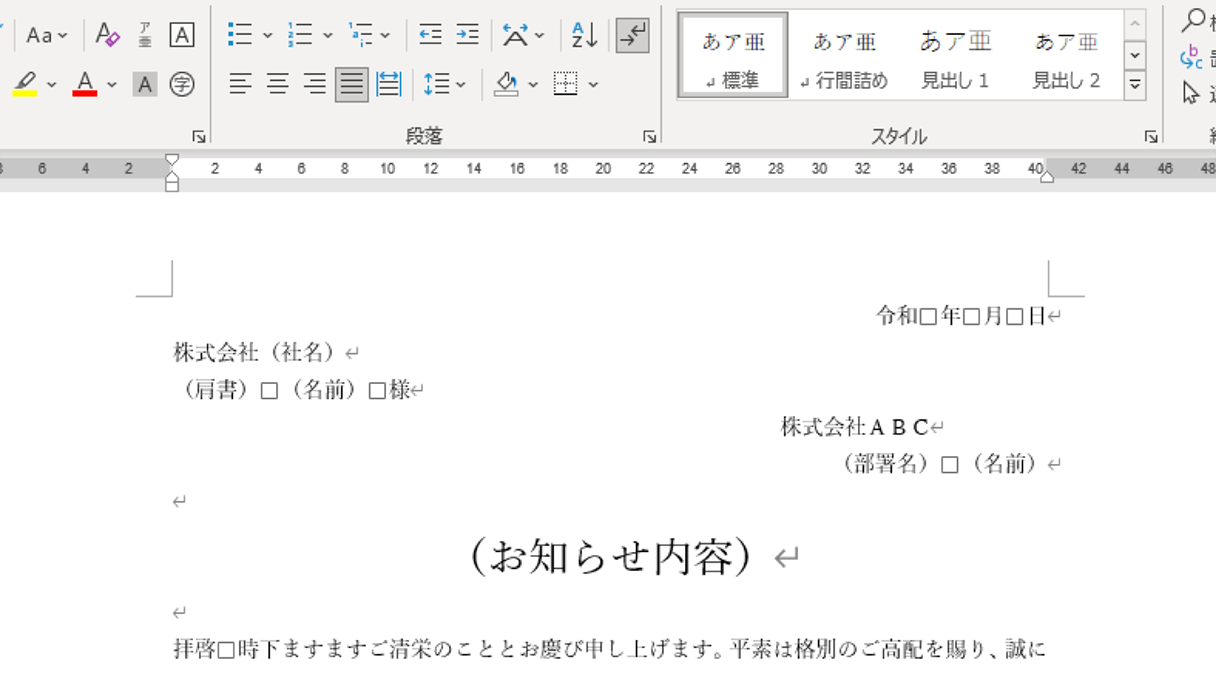
Wordでテンプレートを使用する方法
Wordでテンプレートを使用すると、文書の作成をより効率的に行うことができます。テンプレートは、あらかじめ書式設定された文書のひな形であり、文書を作成する際の出発点として使用できます。
テンプレートの探し方
1. Wordを起動します。
2. 「ファイル」タブをクリックします。
3. 「新規作成」をクリックします。
4. 「テンプレート」タブで、必要なテンプレートを探します。
5. テンプレートを選択して「作成」をクリックします。
テンプレートのカスタマイズ
1. テンプレートを開きます。
2. テンプレートのテキスト、書式、画像などを変更します。
3. 「ファイル」タブをクリックし、「名前を付けて保存」をクリックします。
4. ファイル名と保存場所を指定して「保存」をクリックします。
テンプレートの作成
1. Wordで新しい文書を作成します。
2. 文書にテキスト、書式、画像などを追加します。
3. 「ファイル」タブをクリックし、「名前を付けて保存」をクリックします。
4. 「ファイルの種類」で「Word テンプレート (.dotx)」を選択します。
5. ファイル名と保存場所を指定して「保存」をクリックします。
テンプレートの利用
1. Wordを起動します。
2. 「ファイル」タブをクリックします。
3. 「新規作成」をクリックします。
4. 「個人用テンプレート」タブで、作成したテンプレートを探します。
5. テンプレートを選択して「作成」をクリックします。
Wordテンプレートを使うメリットは?
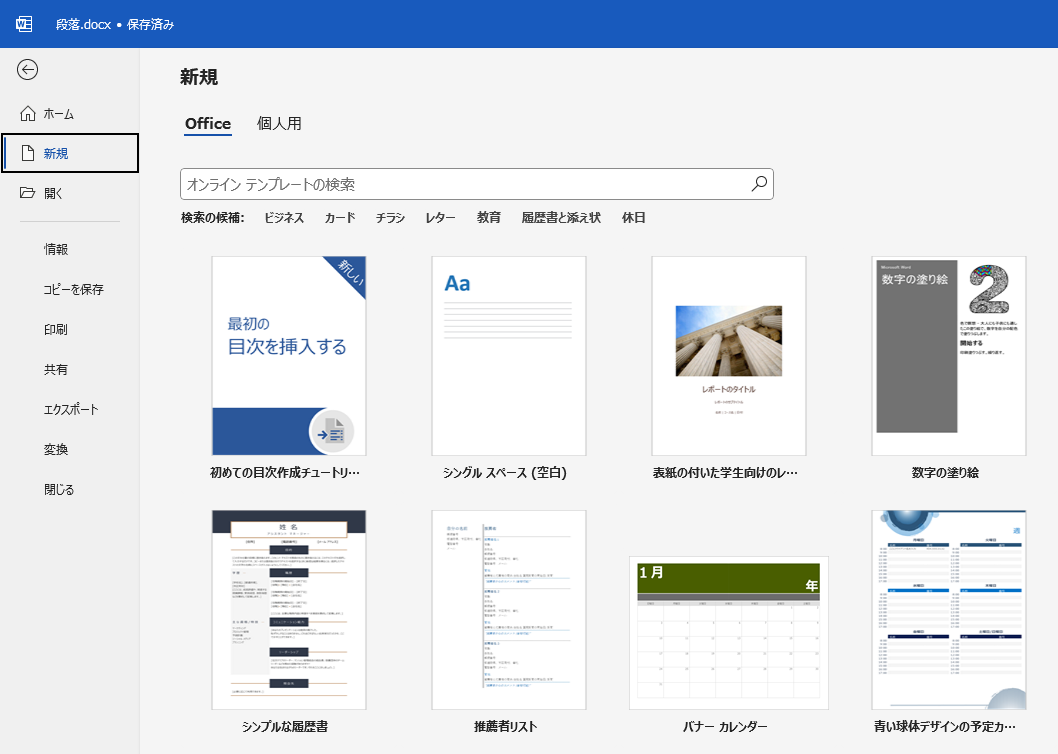
Wordテンプレートを使うメリットは、以下のようにたくさんあります。
時間と労力の節約
Wordテンプレートを使用すると、同じような文書を何度も作成する際に、毎回最初から入力する必要がありません。 テンプレートに情報を追加したり、変更したりするだけで、すぐに新しい文書を作成できます。これは、時間と労力を大幅に節約し、効率性を向上させるのに役立ちます。
一貫性のある文書作成
テンプレートを使用すると、文書の書式、レイアウト、スタイルが一貫性を保ちます。 これにより、プロフェッショナルな印象を与えるだけでなく、誤りや矛盾を防ぐこともできます。
柔軟性とカスタマイズ性
Wordテンプレートは、さまざまなニーズに合わせて柔軟にカスタマイズできます。 テンプレートに独自のロゴ、カラー、フォント、スタイルを追加したり、特定のコンテンツを自動的に挿入したりすることができます。これにより、文書を自分たちのブランドや目的に合わせて最適化することができます。
エラーの低減
テンプレートを使用すると、手動入力によるミスを減らすことができます。 テンプレートに事前に書式やレイアウトを設定しておけば、入力時に誤った書式やスタイルを使用するリスクを軽減できます。
コラボレーションの促進
Wordテンプレートは、チームで共同作業する場合にも非常に役立ちます。 同じテンプレートを使用して、全員が同じ書式とスタイルで文書を作成することができます。これにより、コラボレーションを円滑に進め、コミュニケーションを円滑にすることができます。
テンプレートを使うと何ができますか?
テンプレートを使用すると、さまざまなタスクを簡単に実行できます。テンプレートは、事前に定義された構造と要素を含むファイルで、繰り返し作業を自動化し、時間を節約するのに役立ちます。テンプレートは、さまざまな分野で使用されており、その用途は多岐にわたります。以下に、テンプレートを使用することによってできることをいくつか紹介します。
文書作成を効率化
- 文書のフォーマットを統一することができます。テンプレートは、文書のレイアウト、フォント、スタイル、ヘッダー、フッターなどを事前に設定できます。これにより、文書全体で一貫した外観を維持することができます。
- 繰り返し作業を自動化できます。テンプレートを使用すると、文書の作成に必要となる多くの作業を自動化できます。例えば、日付、会社名、住所などを自動的に挿入することができます。
- 文書作成時間を短縮することができます。テンプレートは、文書の作成に必要な時間を大幅に短縮することができます。これにより、より多くの時間を他の重要なタスクに費やすことができます。
ウェブサイトの構築を簡素化
- ウェブサイトのデザインを迅速に作成できます。テンプレートは、ウェブサイトのデザイン要素(レイアウト、カラーパレット、フォント)を事前に設定しているため、デザインから始められるためです。
- ウェブサイトの開発時間を短縮できます。テンプレートは、ウェブサイトのコードを事前に生成しているため、開発者はコードを最初から書く必要がありません。
- ウェブサイトの機能を拡張できます。多くのテンプレートは、ブログ機能、ギャラリー、ショッピングカートなどの機能を備えています。
プレゼンテーション資料の作成を容易に
- プレゼンテーションのデザインを統一できます。テンプレートは、プレゼンテーションのレイアウト、カラーパレット、フォント、スライドの構成などを事前に設定できます。
- プレゼンテーション資料の作成時間を短縮できます。テンプレートは、プレゼンテーション資料に必要な要素を事前に設定しているため、資料作成時間を大幅に短縮することができます。
- 視覚的に魅力的なプレゼンテーション資料を作成できます。テンプレートは、視覚的に魅力的なスライドのデザインを提供しています。
ビジネス文書の作成を支援
- 契約書、請求書、見積書などのビジネス文書を作成できます。テンプレートは、ビジネス文書に必要な要素を事前に設定しているため、文書作成を簡単に行うことができます。
- ビジネス文書のフォーマットを統一できます。テンプレートは、ビジネス文書のレイアウト、フォント、スタイルなどを事前に設定できます。
- ビジネス文書の作成時間を短縮できます。テンプレートは、ビジネス文書の作成に必要な時間を大幅に短縮することができます。
データ分析を効率化
- データの可視化を容易にできます。テンプレートは、データのグラフ、チャート、表などの可視化要素を事前に設定しています。
- データ分析の時間を短縮できます。テンプレートは、データ分析に必要な計算式やグラフなどを事前に設定しているため、分析時間を短縮できます。
- データ分析の結果を簡単に共有できます。テンプレートは、データ分析の結果を視覚的に分かりやすく表示し、共有することができます。
Wordのテンプレートを編集するにはどうすればいいですか?
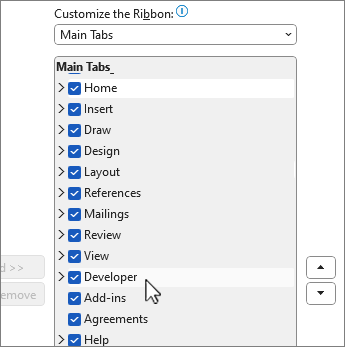
Word のテンプレートを編集する方法
Word のテンプレートを編集するには、次の手順に従います。
1. 編集したいテンプレートを開きます。
2. テンプレートのコンテンツを編集します。テキスト、画像、表などを追加または変更できます。
3. テンプレートの書式設定を変更します。フォント、サイズ、色、段落スタイルなどを変更できます。
4. テンプレートのヘッダーとフッターを編集します。ページ番号、日付、会社名などを追加または変更できます。
5. テンプレートを保存します。テンプレートを保存するときは、元のテンプレートを上書きするか、新しいテンプレートとして保存するかを選択できます。
テンプレートの種類
Word には、さまざまな種類のテンプレートがあります。一般的なテンプレートの種類には、以下のようなものがあります。
- 文書テンプレート:手紙、レポート、論文などの文書を作成するためのテンプレートです。
- プレゼンテーションテンプレート:プレゼンテーションを作成するためのテンプレートです。
- Web ページテンプレート:Web ページを作成するためのテンプレートです。
- メールテンプレート:メールを作成するためのテンプレートです。
テンプレートのソース
Word のテンプレートは、さまざまなソースから入手できます。一般的なソースには、以下のようなものがあります。
- Microsoft Office Web サイト:Microsoft Office Web サイトには、さまざまな種類のテンプレートが用意されています。
- Word のテンプレートギャラリー:Word のテンプレートギャラリーには、さまざまな種類のテンプレートが用意されています。
- サードパーティの Web サイト:サードパーティの Web サイトには、さまざまな種類のテンプレートが用意されています。
テンプレートのカスタマイズ
Word のテンプレートは、さまざまな方法でカスタマイズできます。一般的なカスタマイズ方法には、以下のようなものがあります。
- コンテンツの編集:テキスト、画像、表などを追加または変更できます。
- 書式設定の変更:フォント、サイズ、色、段落スタイルなどを変更できます。
- ヘッダーとフッターの編集:ページ番号、日付、会社名などを追加または変更できます。
- スタイルの適用:Word のスタイルを使用して、テンプレートの書式設定を簡単に変更できます。
テンプレートの保存
Word のテンプレートは、さまざまな方法で保存できます。一般的な保存方法には、以下のようなものがあります。
- 元のテンプレートを上書き:テンプレートを保存するときは、元のテンプレートを上書きするか、新しいテンプレートとして保存するかを選択できます。
- 新しいテンプレートとして保存:新しいテンプレートとして保存するときは、テンプレートに新しい名前を付ける必要があります。
- テンプレートを共有:テンプレートを共有するときは、テンプレートをファイルとして保存して、他のユーザーに送信できます。
よくある質問
Wordで作業報告書を作成!テンプレートを活用して、効率的にまとめよう!どんな時に役立つ?
Wordで作業報告書を作成する際に、テンプレートを活用すると、効率的にまとめることができます。特に、定期的な報告やフォーマットが決まっている報告書を作成する際に役立ちます。例えば、毎月の進捗報告や、プロジェクトの進捗状況をまとめた報告書など、同じような内容を繰り返し作成する必要がある場合に、テンプレートを活用することで、時間短縮とミス防止に繋がります。また、見栄えの良い報告書を作成することも可能です。
Wordで作業報告書を作成!テンプレートを活用して、効率的にまとめよう!どんなテンプレートがあるの?
Wordには、様々な種類のテンプレートが用意されています。作業報告書のテンプレートも、シンプルなものから詳細な項目が記載されたものまで、目的や用途に合わせて選ぶことができます。また、インターネットで検索すれば、無料で利用できる様々なテンプレートを見つけることができます。自分のニーズに合ったテンプレートを探して活用しましょう。
Wordで作業報告書を作成!テンプレートを活用して、効率的にまとめよう!テンプレートの使い方を教えて!
Wordでテンプレートを活用するには、まず「ファイル」タブをクリックし、「新規作成」を選択します。次に、「テンプレート」から「作業報告書」などのキーワードで検索します。目的に合ったテンプレートを見つけたら、ダブルクリックして開きます。テンプレートを開いたら、必要な情報を入力して、自分の報告書に仕上げましょう。項目の追加や削除、フォントやレイアウトの変更なども可能です。
Wordで作業報告書を作成!テンプレートを活用して、効率的にまとめよう!他に気を付けることは?
Wordで作業報告書を作成する際に、テンプレートを活用する以外にも、いくつか気を付ける点があります。まず、報告書の内容を明確に簡潔にまとめることが重要です。また、誤字脱字や数字の誤りがないか、丁寧に確認しましょう。さらに、報告書の提出先や提出期限をしっかり確認し、適切なタイミングで提出しましょう。見やすく、分かりやすい報告書を作成することで、相手に正確に情報が伝わり、信頼感を与えます。


