Word Cloudでテキストをビジュアル化!

Word Cloudは、テキストをビジュアル化するための強力なツールです。大量のテキストデータを xử理し、重要な単語を抽出し、ビジュアルな表現として表示することで、テキストの内容を直感的に理解することができます。これにより、テキストデータを分析しやすくなり、毎日の業務や研究に役立ちます。この記事では、Word Cloudを使用してテキストをビジュアル化する方法を紹介し、Word Cloudの特徴と応用例を詳しく解説します。
Word Cloudでテキストをビジュアル化!
Word Cloudは、テキストデータをビジュアル化するためのツールの一種です。テキストデータから抽出したキーワードを、サイズや色によって強調することで、テキストの内容を視覚的に表現します。このアプローチは、テキストデータをより効率的に理解するのに役立ち、関連する情報を素早く抽出すばらしい方法です。
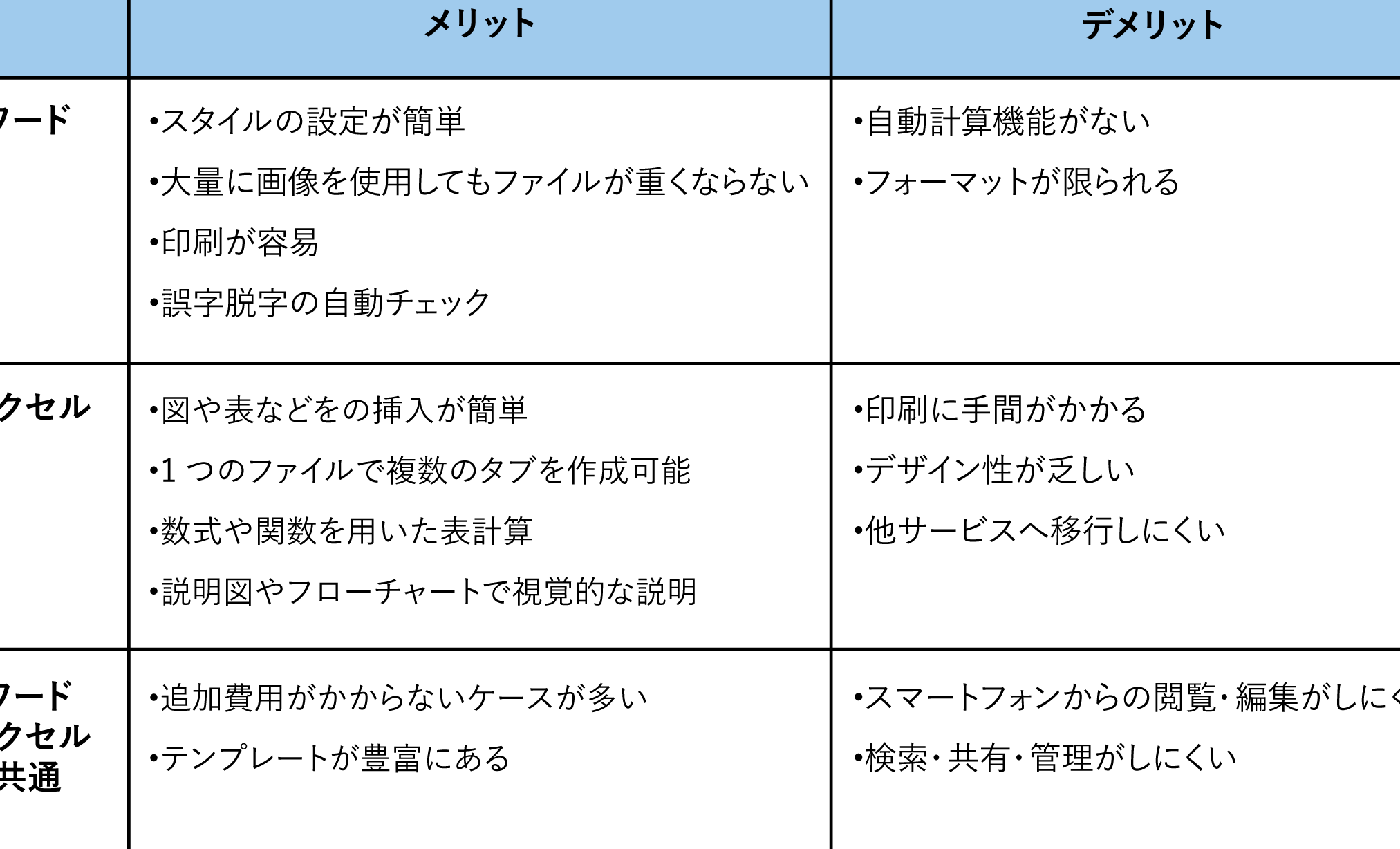
WordとExcelの違いを解説!使い分けのコツWord Cloudの利用方法
Word Cloudを使用するには、まずテキストデータを用意する必要があります。その後、Word Cloudツールを使用してテキストデータからキーワードを抽出します。抽出したキーワードをサイズや色によって自動的にレイアウトし、ビジュアル化されたWord Cloudを生成することができます。このプロセスは、機能豊富なプログラムやオンラインツールによって、ほんのわずかな手間で実行できます。
Word Cloudの特徴
Word Cloudには、いくつかの特徴があります。まず、テキストデータを視覚的に表現できるため、情報をよりすぐに理解しやすくなります。また、見た目にも美しく、プレゼンテーションやレポートに使うと効果的です。さらに、重要なキーワードを強調することで、テキストデータの重要な側面をより強調することができ、読み手の理解を促進できます。
Word Cloudと分析
Word Cloudは、テキスト分析のツールとしても使用できます。キーワードのサイズや配置は、テキスト内でのキーワードの重要性を反映しています。これにより、文書の全体的なトーンやテーマを理解することができます。さらに、Word Cloudを使用することで、文章内の感情を分析することもできます。
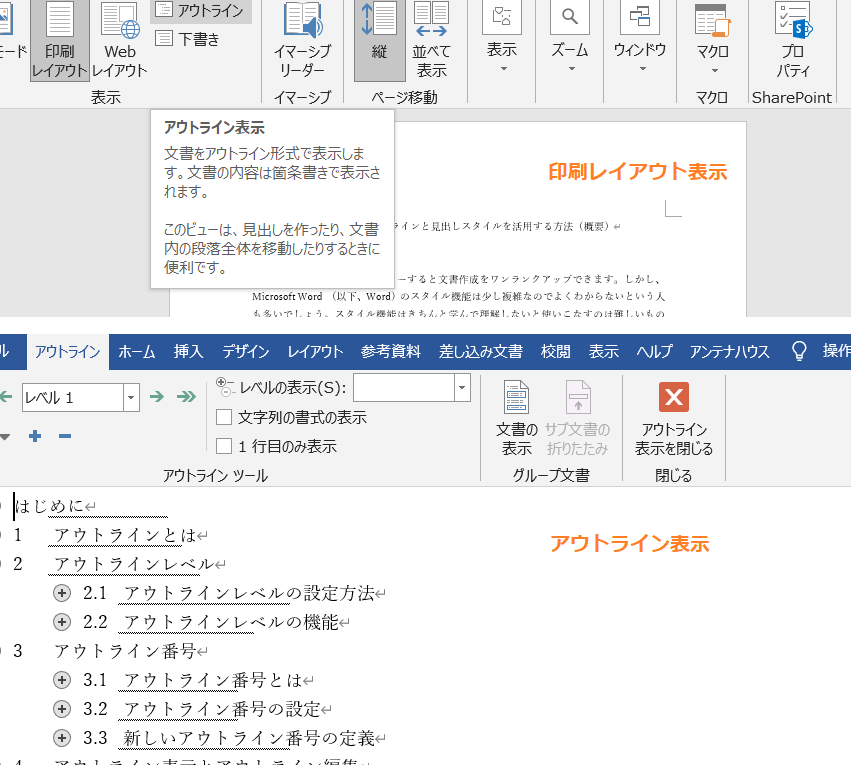
Wordのアウトライン表示で文書構成を把握Word Cloudの応用範囲
Word Cloudの応用範囲は広大です。マーケティングでは顧客の意見を分析し、教育では教科書の内容を視覚化するために使用できます。また、政治家がスピーチの重要なポイントを強調するために使用することもあります。
Word Cloudの限界
Word Cloudにはいくつかの限界があります。テキストデータが限られている場合、Word Cloudは十分に効果的ではありません。また、テキストデータに多くの固有表現がある場合、Word Cloudは適切に機能しない可能性があります。
| Word Cloudの要点 | 説明 |
|---|---|
| 視覚化 | テキストデータをビジュアル化する |
| キーワード抽出 | テキストデータからキーワードを抽出する |
| 自動レイアウト | キーワードをサイズや色によって自動的にレイアウトする |
| 機能豊富なツール | 多くのWord Cloudツールが利用可能 |
| 応用範囲 | マーケティング、教育、政治など |
よくある質問
Word Cloudとは何か?
Word Cloudは、テキストデータをビジュアル化するためのツールです。単語の出現頻度や関連性を基に、さまざまなサイズや色の単語で構成される雲のようなビジュアルを生成します。これにより、テキストデータの全体像やMAINテーマを一目で把握することができます。
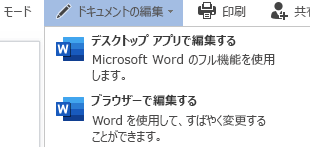
Wordオンラインで共同作業!編集/共有Word Cloudの使い方は?
Word Cloudは非常にシンプルに使うことができます。まず、テキストデータを入力します。単語の出現頻度や関連性を分析し、結果をビジュアル化します。また、ビジュアルのカスタマイズもしやすいので、自分好みのデザインに簡単に変更することができます。
Word Cloudを活用する場面は?
Word Cloudは、さまざまな場面で活用することができます。ブログ記事のサマリーを作成するためや、SNSでのパブリシティをチェックするためなどに使用できます。また、プレゼンテーション資料などで使用することで、複雑なデータをわかりやすく伝えることができます。
Word Cloudの利点は?
Word Cloudには、複数の利点があります。ビジュアル化により、テキストデータの全体像を一目で理解できるため、理解の効率化が可能です。また、カスタマイズが容易いため、自分好みのデザインに簡単に変更することができます。これにより、プレゼンテーションやパブリシティなどで効果的に使用できます。
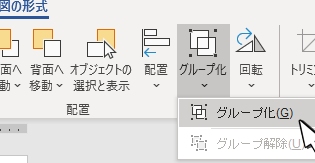
Wordでグループ化する方法【オブジェクトをまとめて操作】