Word 40/40とは?文字数制限と対策
Wordの40/40ルールとは、Unicode文字が40文字以内かつ半角文字が40文字以内に収めるというものです。このルールを遵守することで、タイトルや説明文などのテキストが適切に表示されることを保証します。しかし、長い文字列は40文字以内に収めるのが難しい場合があり、ユーザーが困難に直面することがあります。この記事では、40/40ルールの詳細と、文字数制限に対する対策について説明します。
Word 40/40とは?文字数制限と対策の詳細
Word 40/40とは、マイソフトが提供するワードプロセッサソフトウェア「マイソフト・ワード」の機能の一つです。この機能では、文字数を40字以内に収める必要があります。ここでは、この機能の詳細と、文字数制限に対する対策を紹介します。
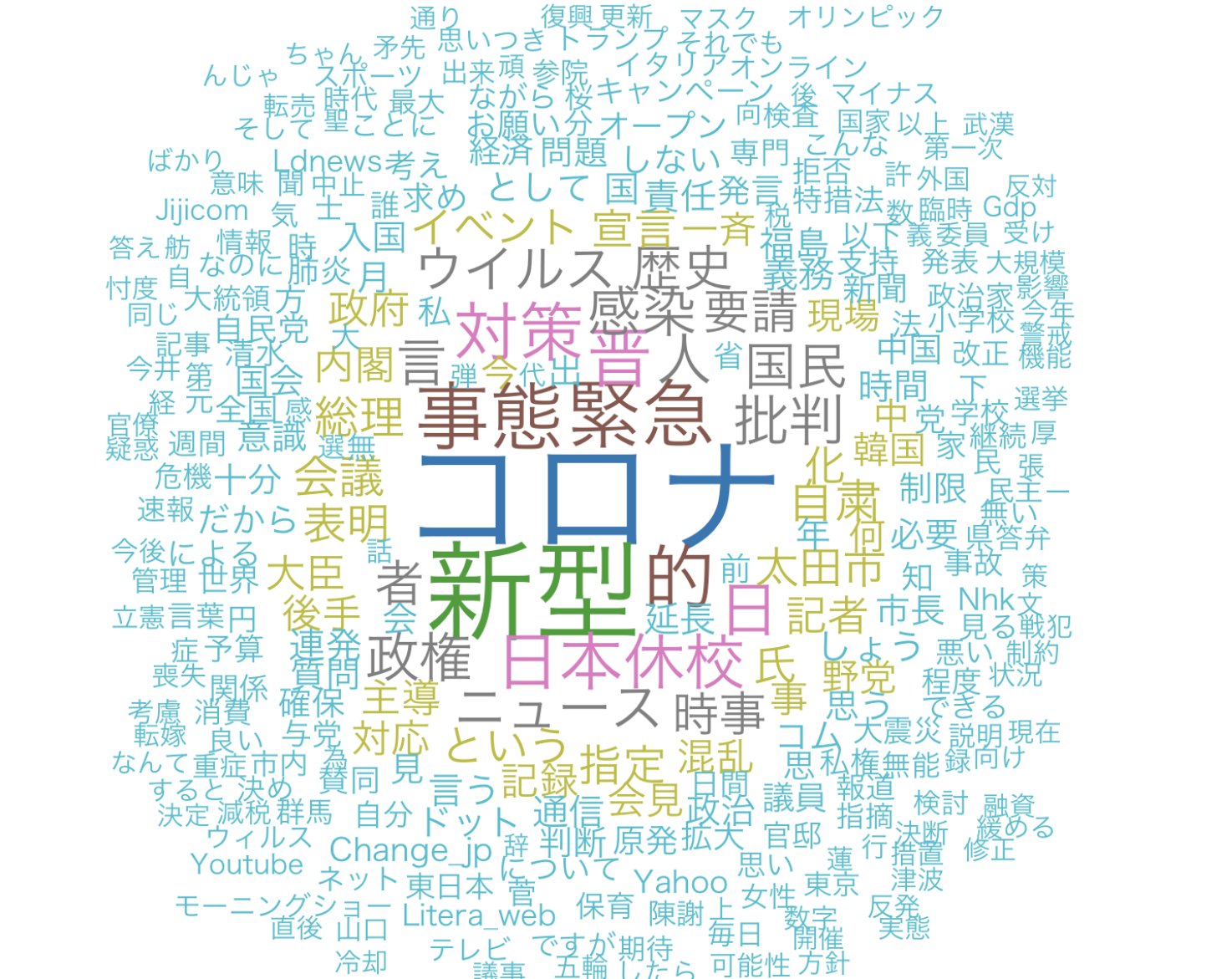
Word Cloudでテキストをビジュアル化!文字数制限の意味と目的
文字数制限は、文章の長さを制限することにより、読み手にとって文章をより分かりやすくすることを目的としています。特に、ウェブ上での文章の表示や、スマホでの文章の閲覧を意識した機能です。40字以内に収めることで、文章の核となる重要な部分を抽出することができます。
文字数制限の対象
文字数制限の対象は、文章の本文の一部です。具体的には、パラグラフやリストなどの文章の一部が対象となります。ただし、見出しやキャプションなどの文章は対象外となります。
文字数制限の front-endと back-end
文字数制限には、 front-endと back-endの2つの側面があります。 front-endは、ユーザーに文章を表示する側面であり、ユーザーは制限を超えた場合には警告メッセージを受け取ります。一方、 back-endは、システムが文章を処理する側面であり、文章を保存したり送信したりする際には制限を超えた場合にはエラーが発生します。
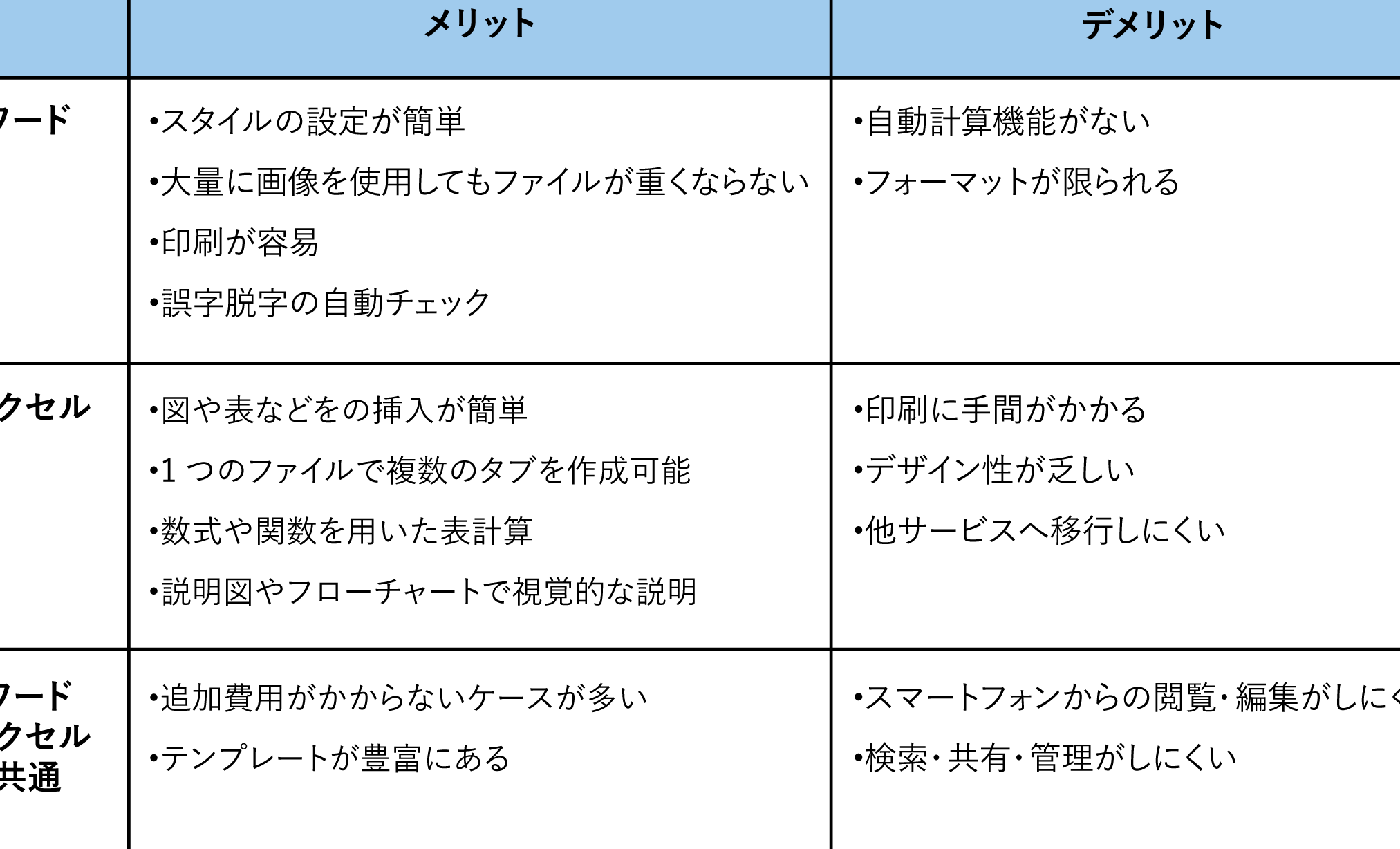
WordとExcelの違いを解説!使い分けのコツ文字数制限の対策
文字数制限に対する対策としては、以下の方法があります。 文章を短くする 文章を分割する 重要な部分を強調する 文章を他の場所に保存する
文字数制限の活用方法
文字数制限を活用することで、文章の質を高めることができます。たとえば、重要な部分を強調することで、読み手にとって重要な情報をより明確にすることができます。また、文章を短くすることで、読み手にとって分かりやすくすることができます。
| 対策 | 説明 |
|---|---|
| 文章を短くする | 重要な部分を残し、余計な部分を削除する |
| 文章を分割する | 長い文章を短い文章に分割する |
| 重要な部分を強調する | 重要な部分を太字や下線で強調する |
| 文章を他の場所に保存する | 制限を超えた文章を他の場所に保存する |
強調表現 重要な部分を強調する: 文字の色や大きさを変えることで、一番重要な情報を視覚的に際立たせることができます。 文章を短くする:ไม必要な単語やセンテンスを省略し、文を簡潔にすることで、読み手にとって一目瞭然な情報を提示できます。 文章を分割する:長い文章を短く分割することで、読み手にとって文章全体を把握しやすくします。 文章を他の場所に保存する:制限を超えた文章は、別のファイルや場所に保存することで、完全に抹消する必要はありません。
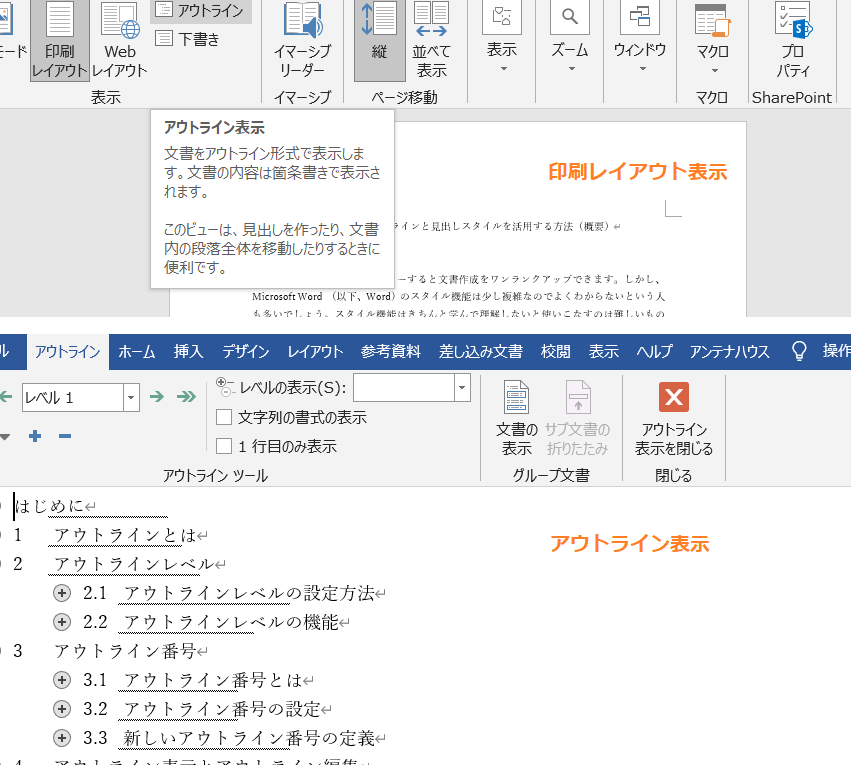
Wordのアウトライン表示で文書構成を把握Wordで40×40にするにはどうすればいいですか?
Wordで画像を40×40に変更する方法
Wordで画像を40×40に変更するには、以下の手順に従います。
- Wordドキュメントを開き、変更したい画像を選択します。
- 「挿入」タブをクリックし、「図形」グループ内の「図形の編集」をクリックします。
- 「図形のサイズ変更」というダイアログボックスが表示されます。ここで、「寸法」を選択し、幅と高さの両方に「40」に入力して、「OK」をクリックします。
Wordで40×40の画像を挿入する方法
Wordに40×40の画像を挿入する場合、以下の手順に従います。
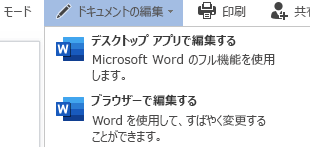
Wordオンラインで共同作業!編集/共有- Wordドキュメントを開き、「挿入」タブをクリックします。
- 「画像」グループ内の「ファイルから」ボタンをクリックします。
- 挿入する40×40の画像ファイルを選択し、「挿入」をクリックして、Wordドキュメントに画像を挿入します。
Wordで画像を40×40に縮小する方法
Wordで画像を40×40に縮小する場合、以下の手順に従います。
- Wordドキュメントを開き、変更したい画像を選択します。
- 「挿入」タブをクリックし、「図形」グループ内の「図形の編集」をクリックします。
- 「図形のサイズ変更」というダイアログボックスが表示されます。ここで、「%」を選択し、縮小率に「40%」と入力して、「OK」をクリックします。
Wordで画像を40×40に変更する場合、画像ファイルのサイズも考慮する必要があります。画像ファイルのサイズが小さい場合は、40×40に変更しても画像が拡大され、大きく表示される可能性があります。
Wordで40文字×40行の設定は?
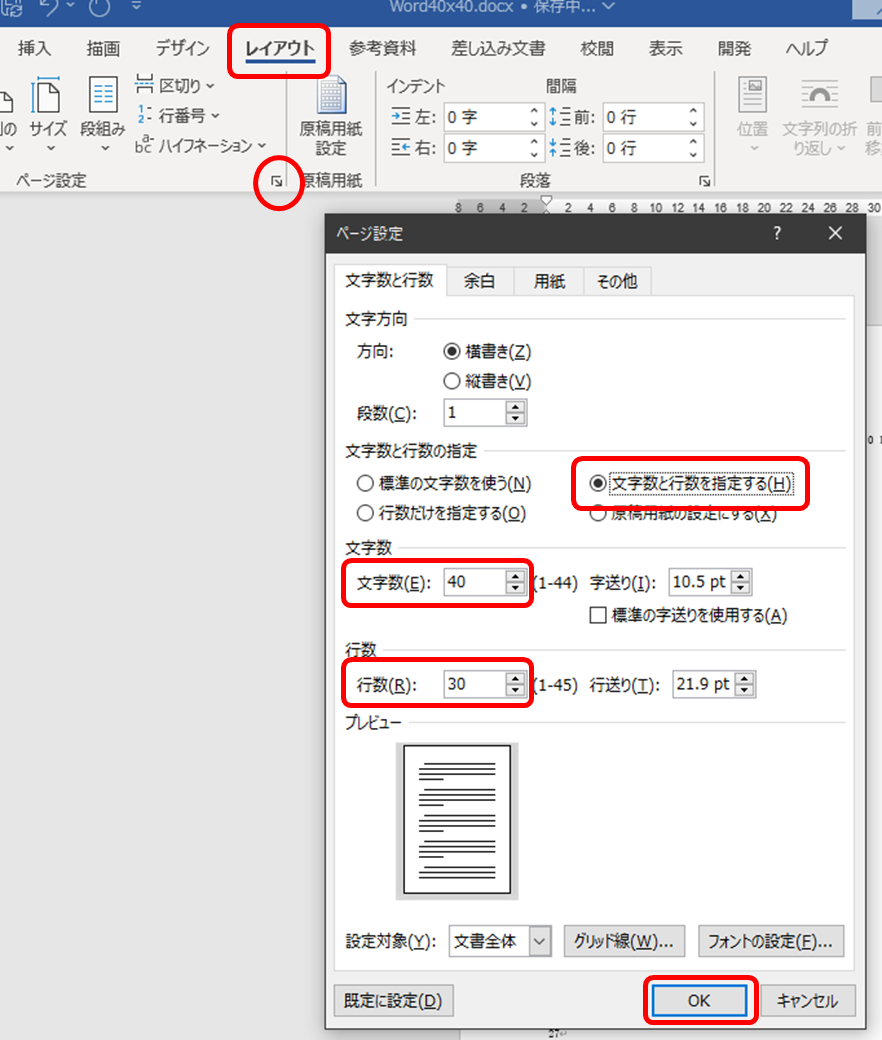
————————
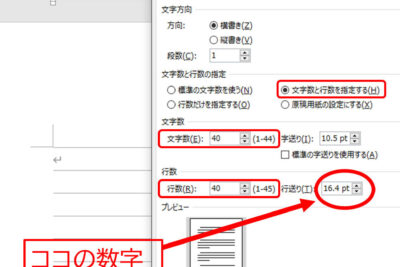
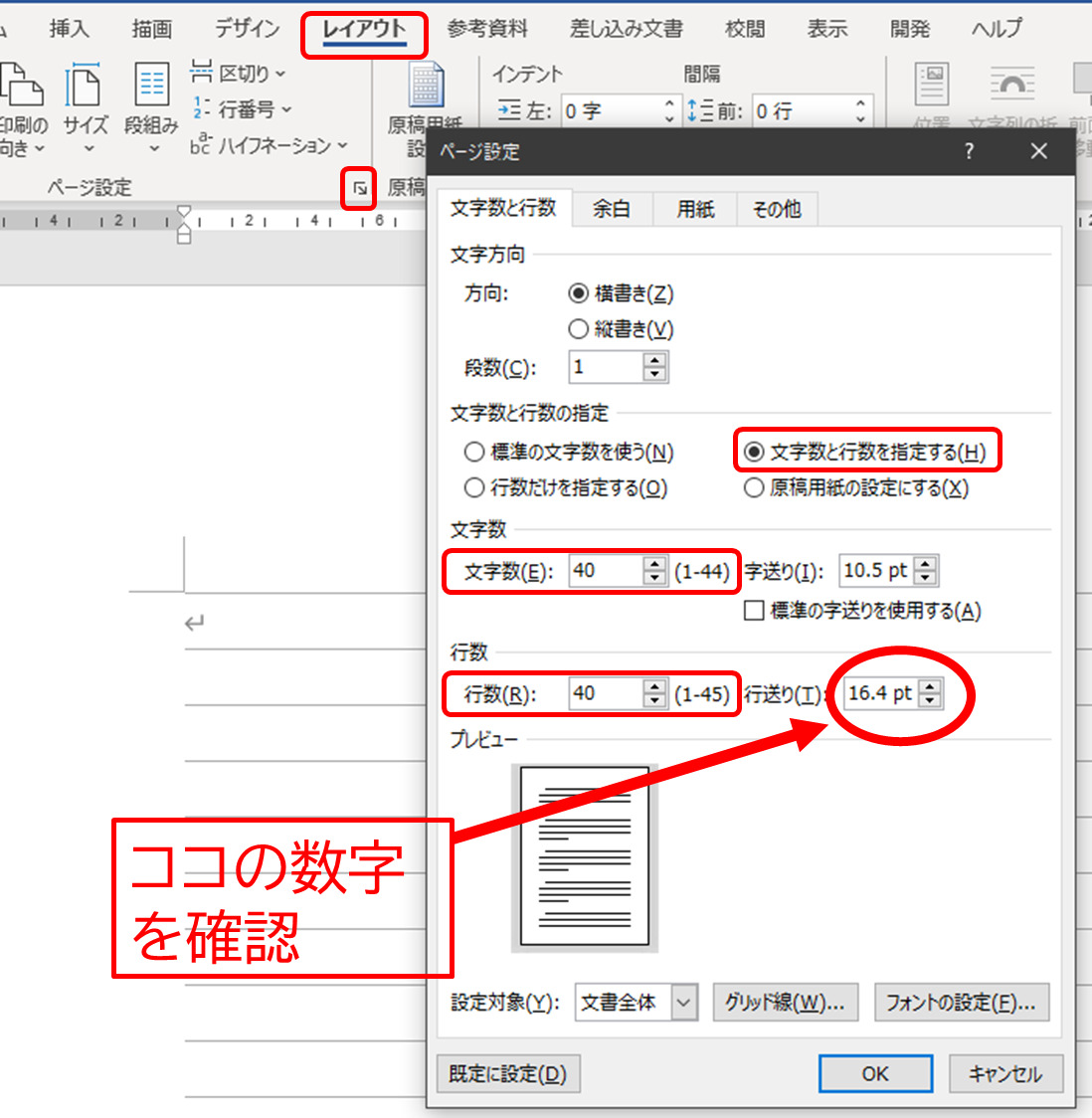
Wordでは、ドキュメントのページ設定で行数と文字数を指定することができます。具体的には、以下の手順で設定できます。
1. Wordを起動し、新規ドキュメントを作成します。
2. 「レイアウト」タブをクリックし、「ページ設定」をクリックします。
3. 「ページ設定」ダイアログボックスで、「行と列」をクリックします。
4. 「行数」に「40」と入力し、「文字数」に「40」と入力します。
5. 「OK」をクリックして設定を保存します。
_wordのページ設定
Wordのページ設定では、行数と文字数のほかに、ページサイズ、縮尺、紙の向きなどの設定も行うことができます。以下はページ設定で行うことができる設定の一覧です。
- ページサイズ:ドキュメントのページサイズを指定します。
- 縮尺:ドキュメントの縮尺を指定します。
- 紙の向き:ドキュメントの紙の向き( portrait か landscape か)を指定します。
_wordの行数と文字数
Wordの行数と文字数は、ドキュメントの内容に応じて柔軟に設定する必要があります。以下は、行数と文字数を設定する際に考慮すべき点の一覧です。
- ドキュメントの内容:ドキュメントの内容がどの程度の行数と文字数に収まるかを考慮します。
- ページの余白:ページの余白がどの程度必要かを考慮します。
- 印刷の可読性:印刷されたドキュメントの可読性を考慮します。
wordの設定ツール
Wordには、様々な設定ツールがあります。以下は、Wordの設定ツールの一覧です。
- ページ設定:ページのサイズ、縮尺、紙の向きなどの設定を行います。
- Styles:文書のスタイルを設定します。
- ヘッダとフッタ:ページのヘッダとフッタの設定を行います。
Wordで40字×40行の用紙を作るには?
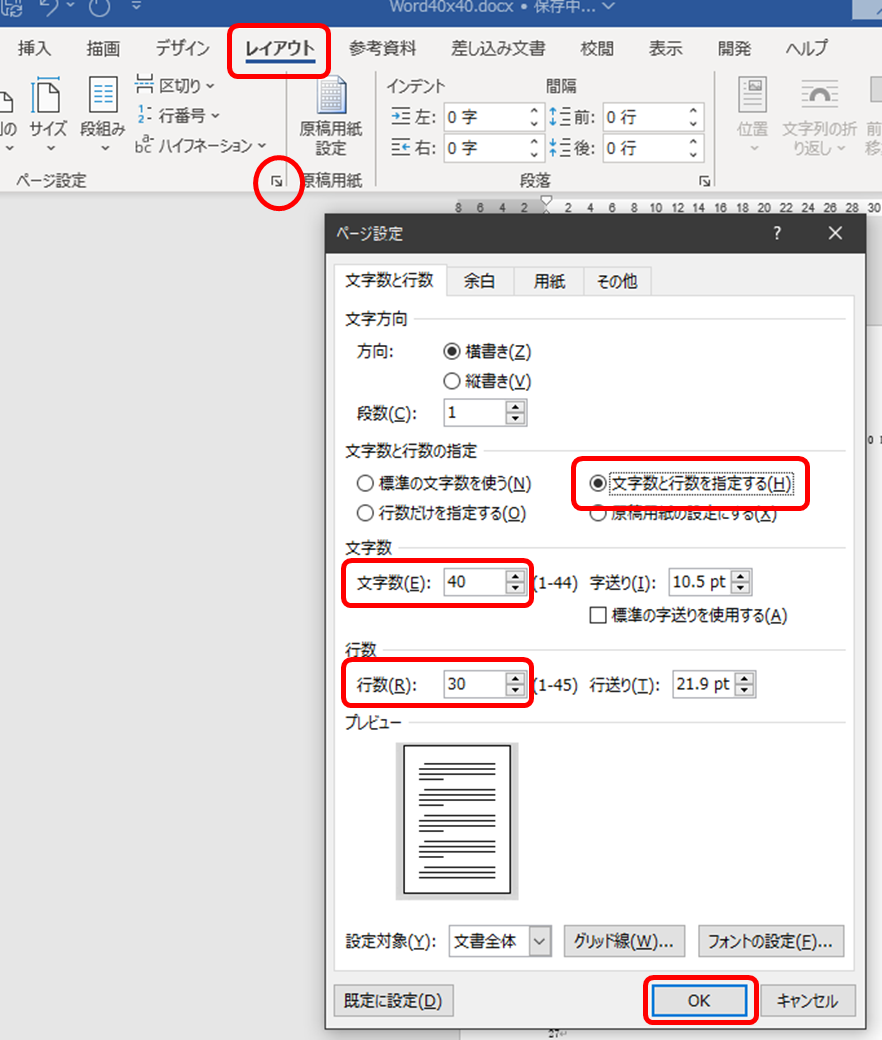
Wordで40字×40行の用紙を作るには、以下の手順に従います。
ページ設定
まずは、ページ設定を変更します。ページ設定は、文書の体裁を整えるために、ページサイズ、方向、余白などを設定するものです。Wordでは、ページ設定を変更することで、用紙のサイズやレイアウトを自由に設定できます。
- ファイルタブをクリックし、「ページ設定」を選択します。
- 「ページ設定」ダイアログボックスが開きます。「用紙サイズ」を選択し、「オリジナル」をクリックします。
- 「オリジナル用紙サイズ」ダイアログボックスが開きます。ここで、用紙サイズを「40字×40行」とします。
用紙サイズの設定
用紙サイズを設定するには、以下の手順に従います。
- 「ページ設定」ダイアログボックスで、「用紙サイズ」を選択し、「オリジナル」をクリックします。
- 「オリジナル用紙サイズ」ダイアログボックスが開きます。ここで、用紙サイズを「40字×40行」とします。
- 「横」にチェックを入れて、書き込み方向を横向きにします。
文字サイズと行間の設定
文字サイズと行間を設定するには、以下の手順に従います。
- ホームタブをクリックし、「フォントサイズ」を選択します。
- 「フォントサイズ」ダイアログボックスが開きます。ここで、フォントサイズを「12ポイント」とします。
- ホームタブをクリックし、「段落」を選択します。
- 「段落」ダイアログボックスが開きます。ここで、行間を「1.5倍」とします。
余白の設定
余白を設定するには、以下の手順に従います。
- レイアウトタブをクリックし、「余白」を選択します。
- 「余白」ダイアログボックスが開きます。ここで、上下左右の余白をそれぞれ「2.5センチ」とします。
ワードで40字にならないのはなぜですか?
ワードで40字にならないのは、文字制限やフォントサイズなどの設定が原因であることが多い。また、ドキュメントのフォーマットや文字コードも影響を与える可能性がある。
文字制限による制約
ワードでは、特定の範囲内で文字数を制限する設定が可能である。たとえば、文字数制限を指定した場合、その制限を超える文字を入力しても自動的に削除される。これにより、40字に満たない状況が発生する。
フォントサイズの影響
フォントサイズが小さい場合、同じ文字数でも表示される文字数が減り、40字に満たない可能性がある。特に、縦書きや極小サイズの設定の場合、表示される文字数が大幅に減る。
ドキュメントのフォーマットや文字コード
ワードでは、ドキュメントのフォーマットや文字コードも文字数に影響を与える。たとえば、otypesetting設定やUnicode文字コードを使うと、文字数が変化する場合がある。
- 文字制限の設定を確認する
- フォントサイズを確認し、必要に応じて変更する
- ドキュメントのフォーマットや文字コードを確認し、必要に応じて変更する
対策方法
ワードで40字にならない場合の対策方法は次のとおりである。
文字制限を解除する
文字制限が設定されている場合は、文字制限を解除することで40字になる可能性がある。
- 「ホーム」タブの「段落」グループで「段落設定」をクリックする
- 「段落設定」ダイアログボックスの「行」タブで「文字数制限」を解除する
- 「OK」をクリックしてダイアログボックスを閉じる
フォントサイズを変更する
フォントサイズを大きくすることで40字になる可能性がある。
- 「ホーム」タブの「書字」グループで「フォントサイズ」をクリックする
- フォントサイズを必要に応じて変更する
- 「セット」をクリックして変更を保存する
ドキュメントのフォーマットや文字コードを変更する
ドキュメントのフォーマットや文字コードを変更することで40字になる可能性がある。
- 「ファイル」タブの「保存」グループで「名前を付けて保存」をクリックする
- 「ファイル形式」を変更する
- 必要に応じて文字コードも変更する
よくある質問
Word 40/40とは何か
Word 40/40とは、Googleの検索エンジンアルゴリズムの変更によるもので、検索結果ページ(SERP)に表示されるページタイトルとメタディスクリプションの文字数が制限されたことを指します。この変更により、ページタイトルは60文字以下、メタディスクリプションは160文字以下に制限されました。
文字数制限にどう対策するか
文字数制限に対する対策としては、ページタイトルとメタディスクリプションの内容を要約し、重要なキーワードを含めるようにすることが重要です。さらに、検索エンジンがページの内容を理解しやすくするために、ヘッドラインやサブヘッドラインを適切に設定することも必要です。また、ページの内容を分かりやすくするために、見出しタグ(H1、、H3など)を使用することも有効です。
ページタイトルの文字数制限に影響する要素は何か
ページタイトルの文字数制限に影響する要素としては、ページタイトルの長さ、検索エンジンのアルゴリズム、ページの内容などがあります。さらに、ページタイトルに含まれるキーワードの重要性や、ページのナビゲーション構造なども影響を与える可能性があります。また、ページタイトルに含まれる特殊文字や絵文字も影響を与える可能性があります。
メタディスクリプションの重要性をどのように強化するか
メタディスクリプションの重要性を強化するために、ページの内容を正確に要約し、重要なキーワードを含めるようにすることが重要です。さらに、検索エンジンがページの内容を理解しやすくするために、ページのカテゴリーやタグを適切に設定することも必要です。また、メタディスクリプションに含まれるキーワードの重要性を強化するために、ページの内容と関連するキーワードを含めることも有効です。