Wordで数式を入力する方法【記号/分数/ルート】
Wordで数式を入力する方法をご紹介します。数式を入力する際、記号や分数、ルートなどの特殊な文字を入力する必要があります。しかし、Wordの通常のキーボードではこれらの文字を入力することが難しい場合があります。そこで、本稿ではWordで数式を入力する方法について解説します。まず、記号や分数、ルートなどの特殊な文字の入力方法をご紹介します。その後、Wordの「式」ツールを使用して数式を入力する方法について説明します。最後に、Wordで数式を入力する際の便利なTipsもご紹介します。
Wordで数式を入力する方法【記号/分数/ルート】
ワードで数式を入力するには、数式ツールバーを使用するか、ショートカットキーを使用して式を入力することができます。この記事では、ワードで数式を入力する方法について詳しく解説します。
スマホでWordを使う方法【アプリ/オンライン】数式ツールバーの使用
ワードには数式ツールバーが用意されており、ここから数式を入力できます。数式ツールバーを開くには、ファイルタブの「式」→「数式」→「数式ツールバー」をクリックします。 | 記号 | 説明 | | — | — | | Σ | 合計 | | ∫ | 積分 | | ≠ | 等しくない | | → |矢印 | 数式ツールバーには、さまざまな数式記号が用意されています。必要な記号をクリックすることで、数式に追加できます。
ショートカットキーの使用
ショートカットキーを使用することで、キーボードだけでも数式を入力できます。以下は、よく使われる数式記号のショートカットキーです。 | 記号 | ショートカットキー | | — | — | | Σ | Alt + = | | ∫ | Alt + Shift + | | ≠ | Alt + ! | | → | Alt + → | ショートカットキーを使用することで、数式の入力が迅速化されます。
分数の入力
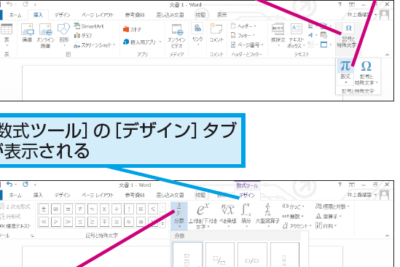
ワードでは、分数を入力できます。分数を入力するには、式タブの「分数」をクリックします。
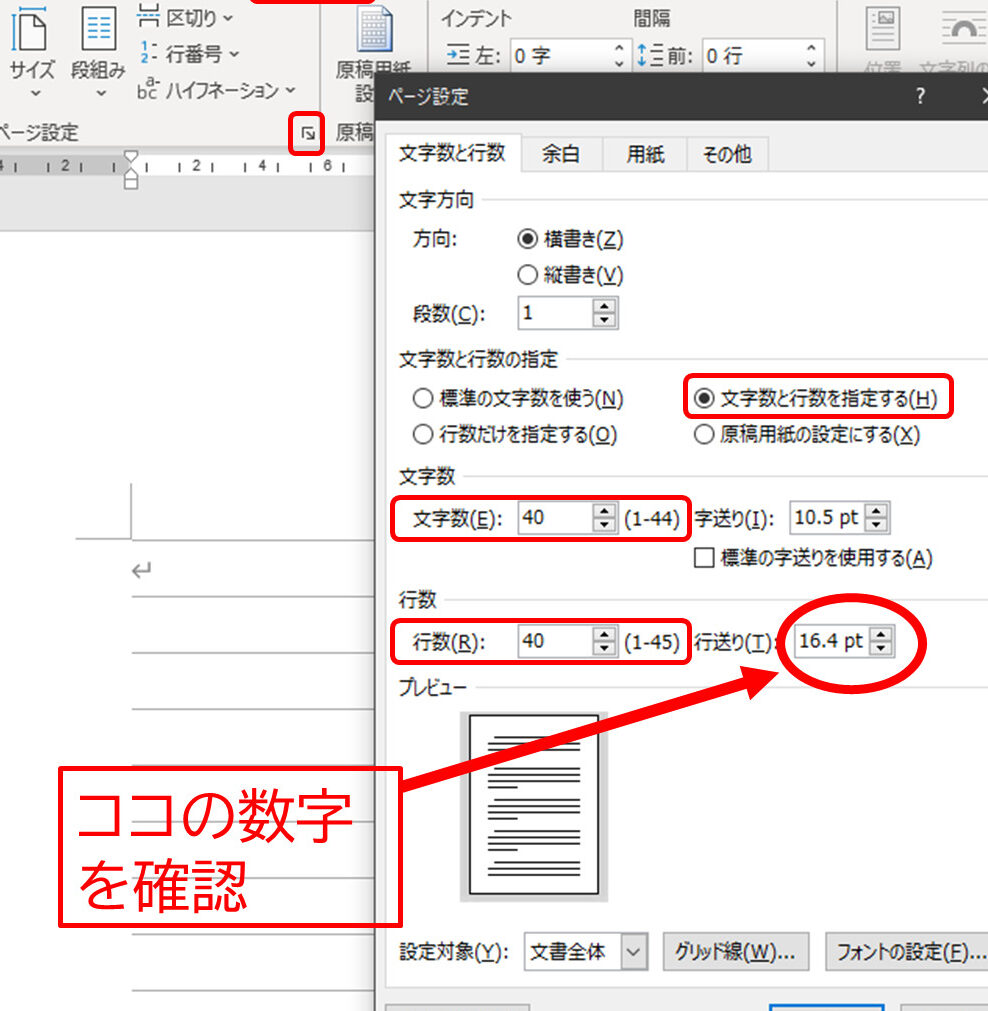
Word 40/40とは?文字数制限と対策ルートの入力
ワードでは、ルートを入力できます。ルートを入力するには、式タブの「ルート」をクリックします。
数式の編集
入力した数式を編集するには、式タブの「編集」をクリックします。ここから、数式を編集できます。
| 操作 | 方法 |
|---|---|
| 数式の削除 | 編集モードで、数式を選択してDeleteキーを押す |
| 数式のコピー | 編集モードで、数式を選択してCtrl + Cキーを押す |
| 数式の貼り付け | 編集モードで、Ctrl + Vキーを押す |
数式を編集する際は、編集モードで行う必要があります。
Word Cloudでテキストをビジュアル化!ワードで√の打ち方は?
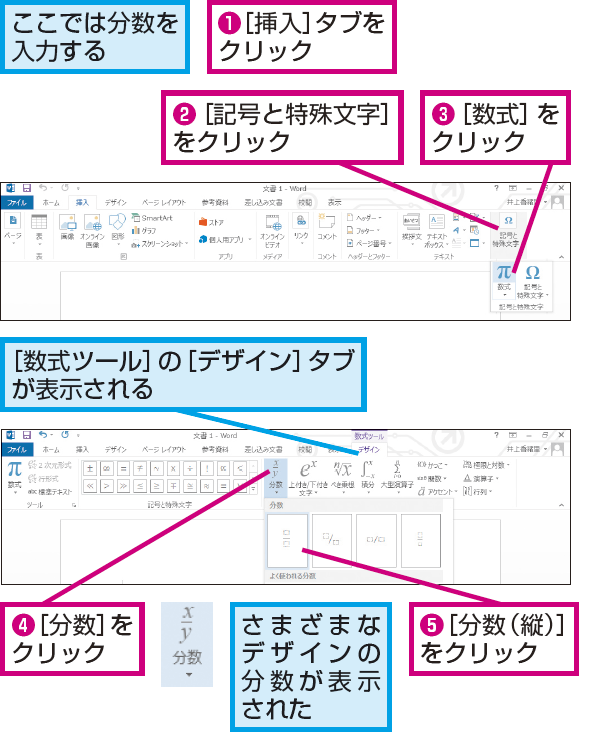
ワードで√の打ち方は、以下の方法があります。
[h3]方法1:特殊文字の使用[/h3]
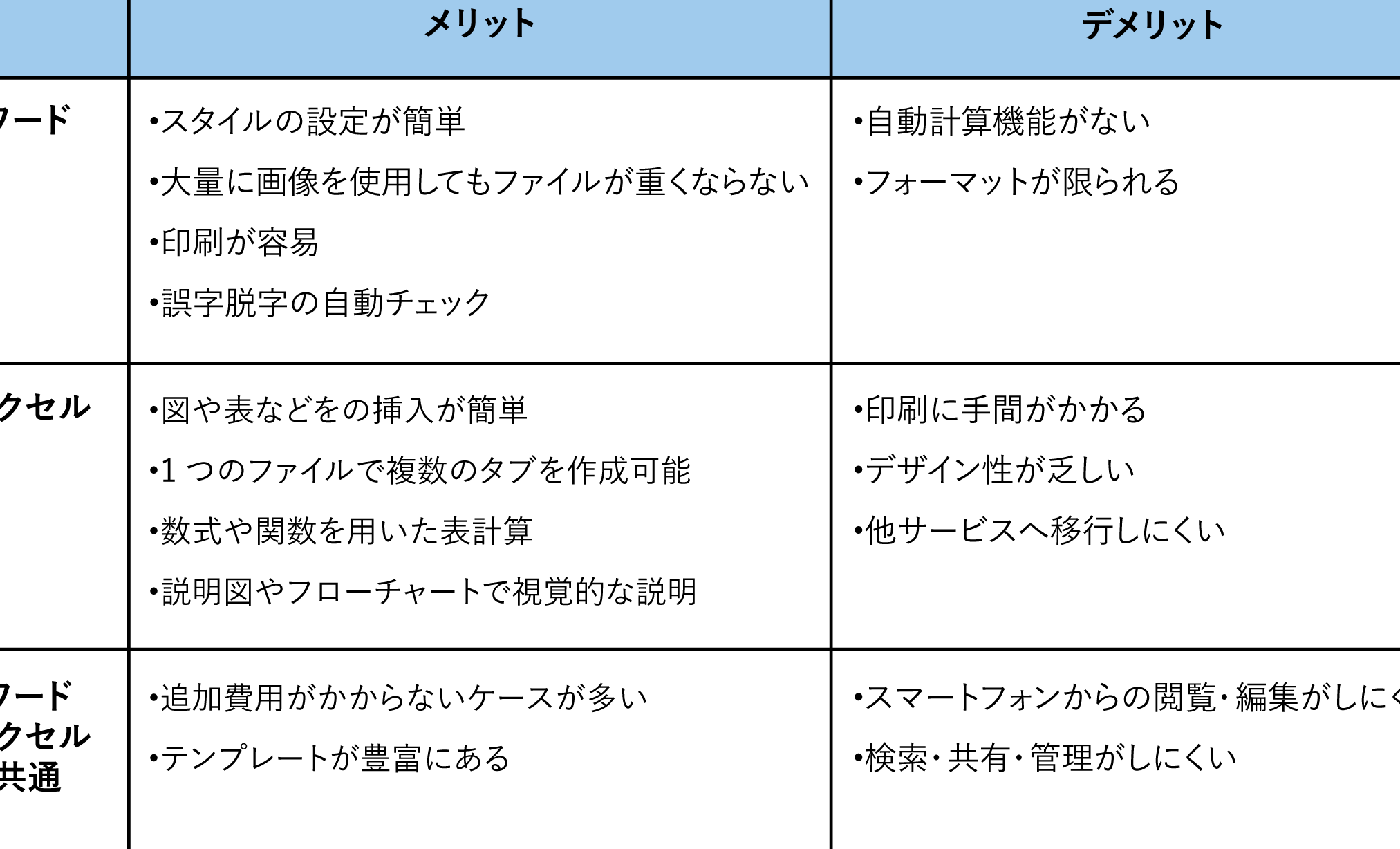
WordとExcelの違いを解説!使い分けのコツワードでは、特殊文字を使用して√記号を入力できます。特殊文字の入力をするには、「挿入」メニューから「特殊文字」を選択し、「数学用記号」のカテゴリから√記号を探し、挿入します。または、ダイアログボックスを表示せずに直接入力するには、「Alt + 251」(Windows) または「⌘ + Option + s」(Mac) を押下します。
- 「挿入」メニューから「特殊文字」を選択します。
- 「数学用記号」のカテゴリを選択します。
- √記号を探し、挿入します。
[h3]方法2:エクスプレスionsの使用[/h3]
ワードには、エクスプレスionsという機能があります。これを使用すると、√記号を含む複雑な式を入力できます。エクスプレスionsの入力をするには、「挿入」メニューから「エクスプレスions」を選択し、式を入力します。
- 「挿入」メニューから「エクスプレスions」を選択します。
- 式を入力します。
- 式を完成させると、√記号が表示されます。
[h3]方法3:ショートカットキーを使用[/h3]
また、ショートカットキーを使用することで、√記号を簡単に入力できます。ショートカットキーは、ワードのバージョンによって異なりますが、一般的には、「Alt + 251」(Windows) または「⌘ + Option + s」(Mac) が使用されます。
- ショートカットキー「Alt + 251」(Windows) または「⌘ + Option + s」(Mac) を押下します。
- √記号が入力されます。
ワードで数学記号を入力するにはどうすればいいですか?
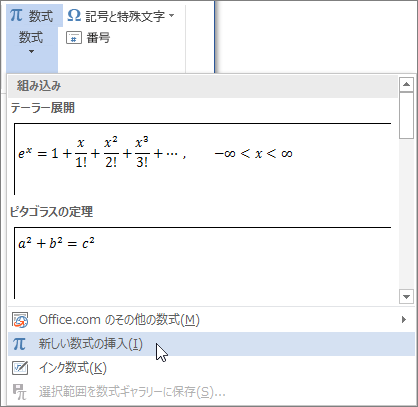
ワードで数学記号を入力するには、次の方法があります。
emedo
ワードには、数式エディターというツールがあります。このツールを使用すると、数式を簡単に入力できます。まず、【挿入】>【オブジェクト】>【MicrosoftEquation】の順にクリックし、数式エディターを起動します。次に、数式を入力すると、自動的に数式に変換されます。ただし、 Hàm số 2007以降のバージョンでは、数式エディターは標準装備されておらず、別途ダウンロードする必要があります。
mdaa
もう1つの方法は、Unicodeコードを使用することです。Unicodeコードを使用すると、特殊な文字を直接入力できます。まず、【挿入】>【シンボル】の順にクリックし、シンボルダイアログボックスを表示します。次に、【追加の特殊文字】をクリックし、数式に使用するUnicodeコードを入力します。たとえば、ギリシャ文字のαは、U+03B1と入力します。
mwabcd
また、快適に数式を入力するには、ショートカットキーやマを使用することも便利です。ショートカットキーは、ワードに登録されたキーボードショートカットです。たとえば、 slicing記号の∫は、Alt+=で入力できます。マは、ワードで実行できるプログラム言語です。マを使用すると、繰り返し作業を自動化できます。たとえば、数式を繰り返し入力する場合、数式を登録したマを使用することで、効率的に入力できます。
- 数式エディターを使う
- Unicodeコードを使う
- ショートカットキーまたはマを使う
数式でルートを入力するにはどうすればいいですか?
平方根を入力するには、数式入力モードで「√」キーを押すか、または「アクセント」というメニューから選択します。立方根などの高次の根を入力するには、「n√」キーを押すか、「アクセント」というメニューから選択します。
平方根の入力方法
平方根を入力する場合、数式の編集モードで「√」キーを押すか、または「アクセント」というメニューから選択します。以下は具体的な手順です。
- 数式の編集モードに入ります。
- 「√」キーを押すか、「アクセント」というメニューから選択します。
- 平方根の符号「√」が入力されます。
高次の根の入力方法
高次の根を入力する場合、数式の編集モードで「n√」キーを押すか、「アクセント」というメニューから選択します。以下は具体的な手順です。
- 数式の編集モードに入ります。
- 「n√」キーを押すか、「アクセント」というメニューから選択します。
- 高次の根の符号「n√」が入力されます。ここで、「n」は任意の数値を入力できます。
数式モードを使った入力
数式モードを使うと、更に効率的に数式を入力できます。数式モードでは、数式の編集モードで入力する際のボタン操作を減らすことができます。以下は数式モードを使った入力方法の具体的な手順です。
- 数式モードに切り替えます。
- 「√」キーを押すか、「アクセント」というメニューから選択します。
- 平方根の符号「√」が入力されます。ここで、任意の数値を入力できます。
強調されたキーワード: 平方根、立方根、数式入力モード、アクセント、n√、数式モード
Wordで分数式を入力するには?
Wordで分数式を入力するには、まず「式」ツールバーを使用します。式ツールバーを表示するには、メニューバーの「表示」メニューの「ツールバー」をクリックし、「式」を選択します。式ツールバーが表示されたら、「分数」ボタンをクリックします。このボタンは、式ツールバーの中央付近にあります。分数ボタンをクリックすると、分数の入れ物が作成されます。この入れ物に分子と分母を入力します。分子と分母を入力したら、「分数」ボタンをもう一度クリックして、分数の整形を行います。
分数式を入力するための基本的な手順
- 式ツールバーを表示します。
- 式ツールバーの「分数」ボタンをクリックします。
- 分子と分母を入力します。
- 「分数」ボタンをもう一度クリックして、分数の整形を行います。
分数式の整形オプション
- 分子と分母の位置:分子と分母を上下に並べるか、横に並べるかを指定できます。
- 分子の数値の位置:分子の数値を分母の左に配置するか、分母の上に配置するかを指定できます。
- 分母の線の種類:分母の線を点線にするか、実線にするかを指定できます。
分数式のカスタマイズ方法
- 分数の書体:分数の書体を変更することができます。例えば、イタリック体やボールド体にすることができます。
- 分数のサイズ:分数のサイズを変更することができます。例えば、大きくするか、小さくすることができます。
- 分数の色:分数の色を変更することができます。例えば、赤や青にすることができます。
よくある質問
数式を入力するために必要な基本的な操作は何ですか?
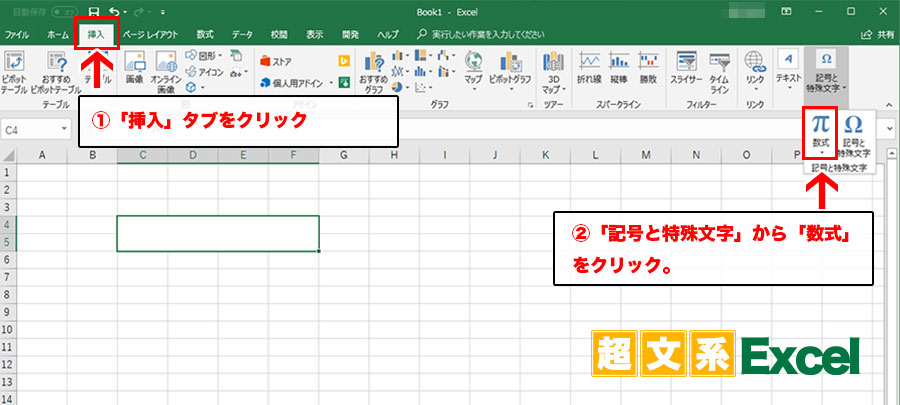
Wordで数式を入力するには、まず「挿入」タブの「数式」をクリックし、数式エディターが表示されます。ここで、数式ツールボックスを使用して、記号や分数を入力することができます。また、式作成ボタンをクリックして、より複雑な数式を直接入力することも可能です。
記号を入力する方法はどのようにしたら良いでしょうか?
Wordの数式エディターでは、ギリシャ文字や数学記号など、数式によく使われる記号を数多く収録しています。これらの記号を入力するには、数式ツールボックスの記号タブにアクセスし、必要な記号を探し、クリックします。また、シンボルボタンから直接記号を入力することもできます。
分数を入力するにはどのような手順が必要でしょうか?
分数を入力するには、数式ツールボックスの分数タブにアクセスし、分数ボタンをクリックします。分母と分子を入力する枠が表示されるので、必要な値を入力します。分数を入力する際は、スタイルボタンを使用して、分数のスタイルを変更することもできます。
ルートの入力方法を教えてください。
Wordでルートを入力するには、数式ツールボックスのルートタブにアクセスします。ここで、平方根ボタンや立方根ボタンなど、必要なルートを選択し、クリックします。ルートの入力が完了すると、数式エディターにルート記号が表示されます。また、式作成ボタンを使用して、より複雑なルート式を入力することもできます。